
--
所外登录智算平台
本文介绍在研究所外网环境下访问智算平台的方法。所外访问时,需要先通过 VPN 接入内网,再访问 CHESS 门户或使用 SSH 客户端连接登录节点。
登录前准备
请先确认本人账号已开通 VPN 权限,并准备好平台用户名和密码。
建议提前准备以下工具:
| 使用场景 | 推荐工具或方式 |
|---|---|
| VPN 访问 | VPN Web 页面或 VPN 客户端 |
| SSH 登录 | Xshell、MobaXterm、PuTTY、Terminal 等 SSH 客户端 |
| 文件传输 | SCP、SFTP 或支持 SFTP 的图形化工具 |
VPN 地址
| 项目 | 地址 |
|---|---|
| VPN 主地址 | https://vpn.tibhpc.net:8443 |
| VPN 备用地址 | https://vpncst.tibhpc.net:8443 |
登录 VPN
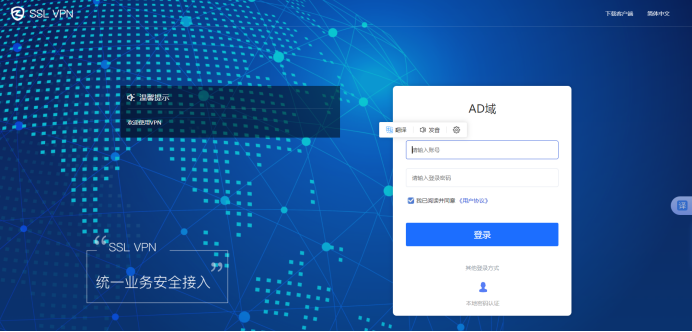
- 使用浏览器打开 VPN 地址。
- 输入已开通 VPN 权限的账号和密码。
- 按页面提示安装浏览器插件或 VPN 客户端。
- VPN 连接成功后,即可访问内网服务。

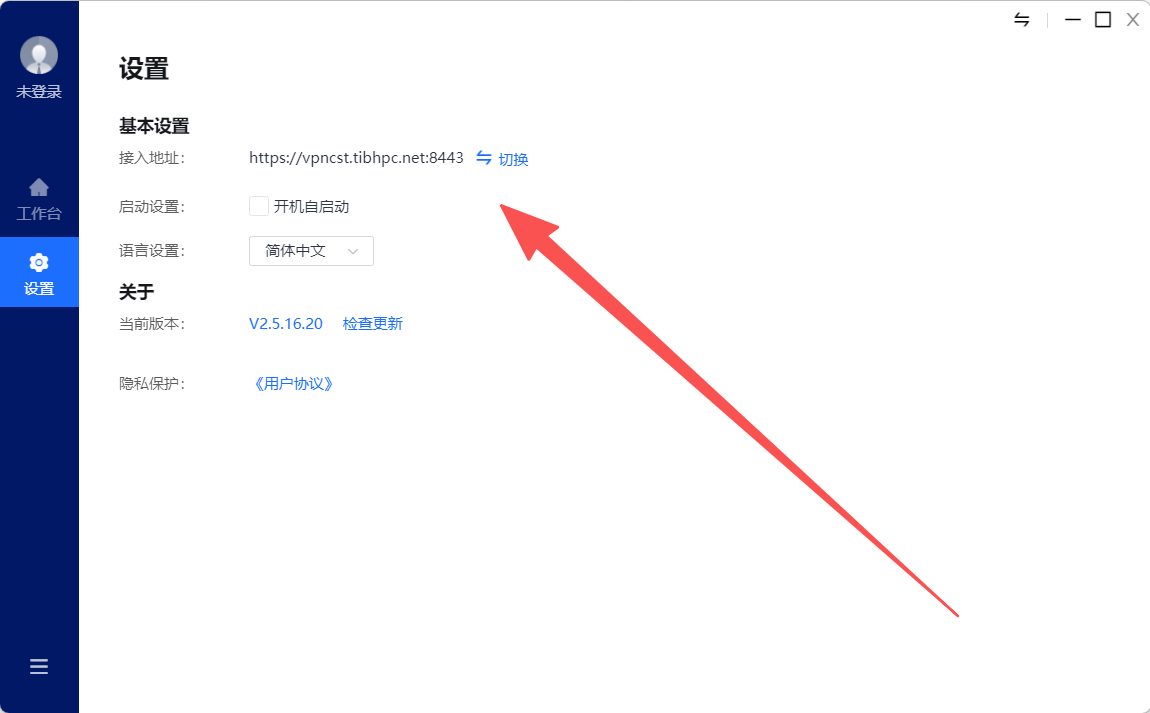
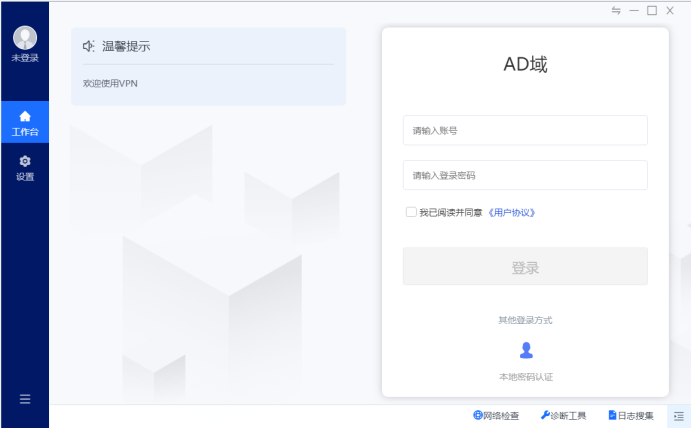
安装并启动客户端后,先打开左侧的“设置”,在“接入地址”中填写上文列出的 VPN 地址,例如 https://vpncst.tibhpc.net:8443。填写完成后切换到登录页面,使用已开通 VPN 权限的账号和密码登录。
VPN 连接后的访问方式
VPN 登录成功后,可以选择以下方式访问平台:
- 打开 CHESS 门户,在浏览器中进行文件管理、资源查看、终端访问和作业操作。
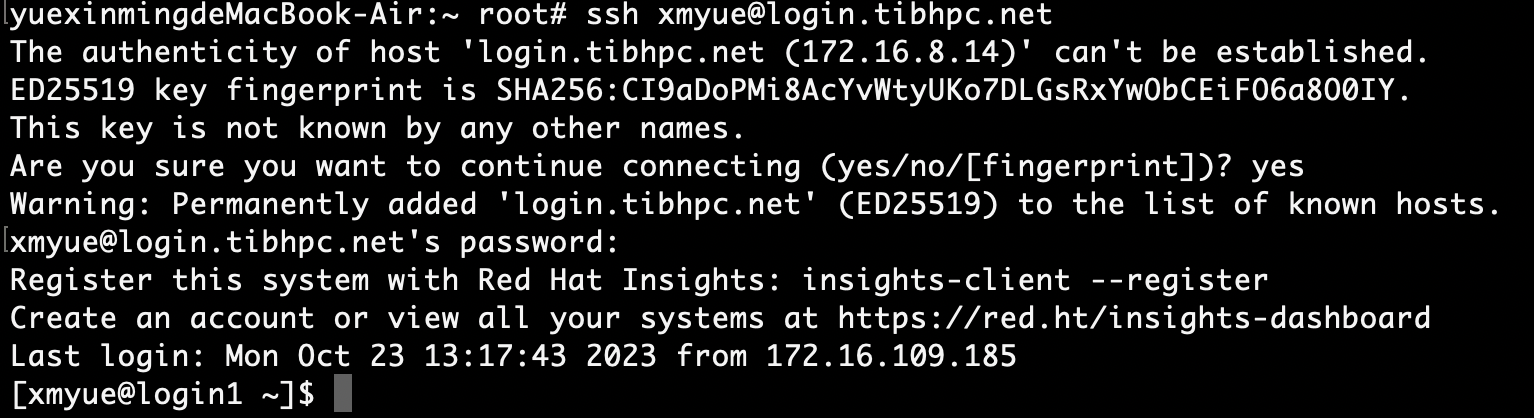
- 使用 SSH 客户端连接
login.tibhpc.net,按所内登录方式进入登录节点。
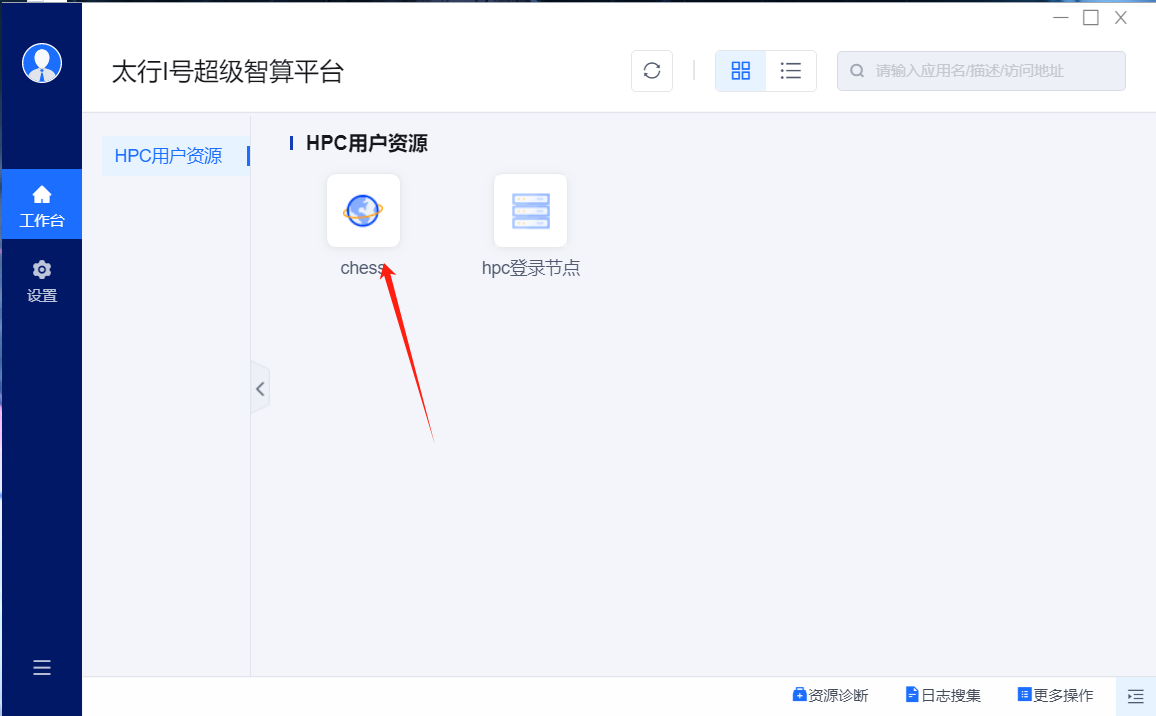
也可以使用 SSH 工具直接连接 login.tibhpc.net 主机。
登录后建议检查
首次登录或账号重置后,建议完成以下检查:
- 修改初始密码。
- 确认家目录可以正常访问。
- 查看可用队列和资源限制。
- 上传一个小文件,确认文件传输可用。
- 提交正式作业前,先用小任务测试环境和脚本。
相关页面:队列介绍、用户资源限制、Slurm 调度系统
常见问题
VPN 无法打开或连接失败
请先确认网络正常,再尝试备用 VPN 地址。仍无法访问时,可更换浏览器或重新安装 VPN 客户端。
VPN 已连接但无法 SSH 登录
确认 VPN 客户端显示连接成功后,再连接 login.tibhpc.net。如果仍失败,请检查 SSH 客户端认证方式是否启用 Keyboard Interactive。
密码输入后仍无法登录
请检查用户名、密码和输入法状态,避免中英文符号或空格误输入。若连续失败,请联系平台管理员确认账号状态。