
VMD 集群使用方法
VMD(Visual Molecular Dynamics)是用于分子结构可视化和分子动力学轨迹分析的软件,适合查看蛋白质、核酸、脂质膜及其他生物大分子的三维结构。VMD 支持多种分子表示方式、结构着色、轨迹播放、选择分析和 Tcl 脚本,可用于观察分子构象变化及分析分子模拟结果。
智算平台已将 VMD 封装为 CHESS 交互式应用。用户通过平台前端选择数据目录和计算资源,提交后由系统在计算节点启动 VMD 图形会话,再通过浏览器访问远程桌面,无需在本地安装 VMD 或复制大型轨迹文件。
平台前端说明
本文展示的“提交”页面是智算中心部署的 VMD 应用前端,并非 VMD 官方界面。该前端负责数据目录选择、CPU 队列与资源申请、会话目录设置、运行时间控制及作业管理;任务启动后,用户才会进入实际的 VMD 图形界面。
使用前准备
登录 CHESS 平台
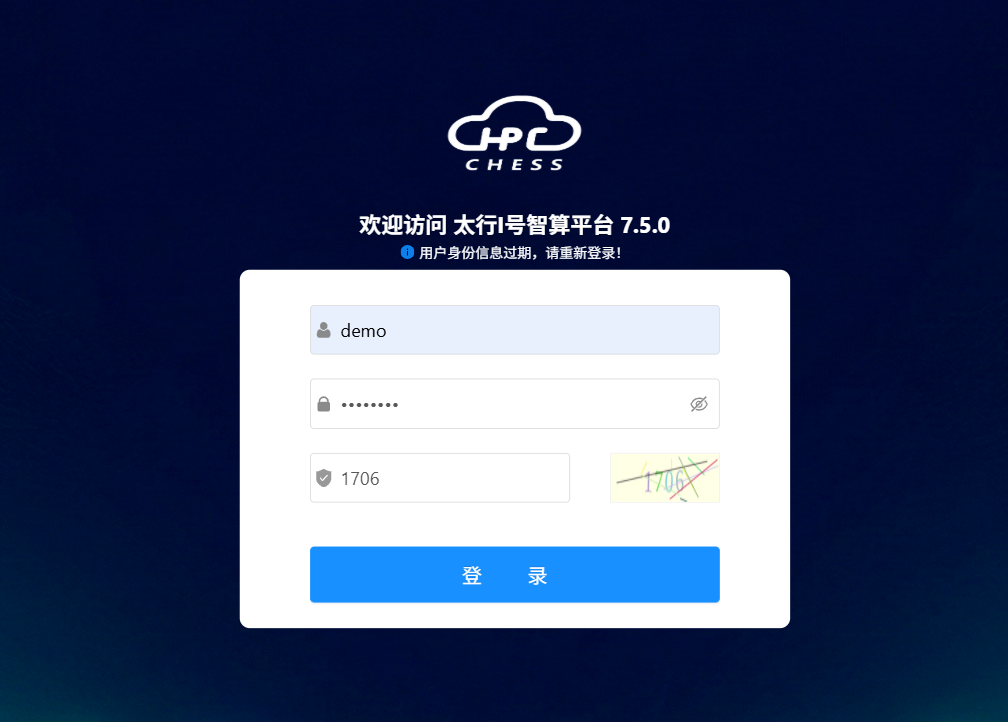
访问 CHESS 平台并使用本人账号登录:
https://webhpc.tibhpc.net/#/login
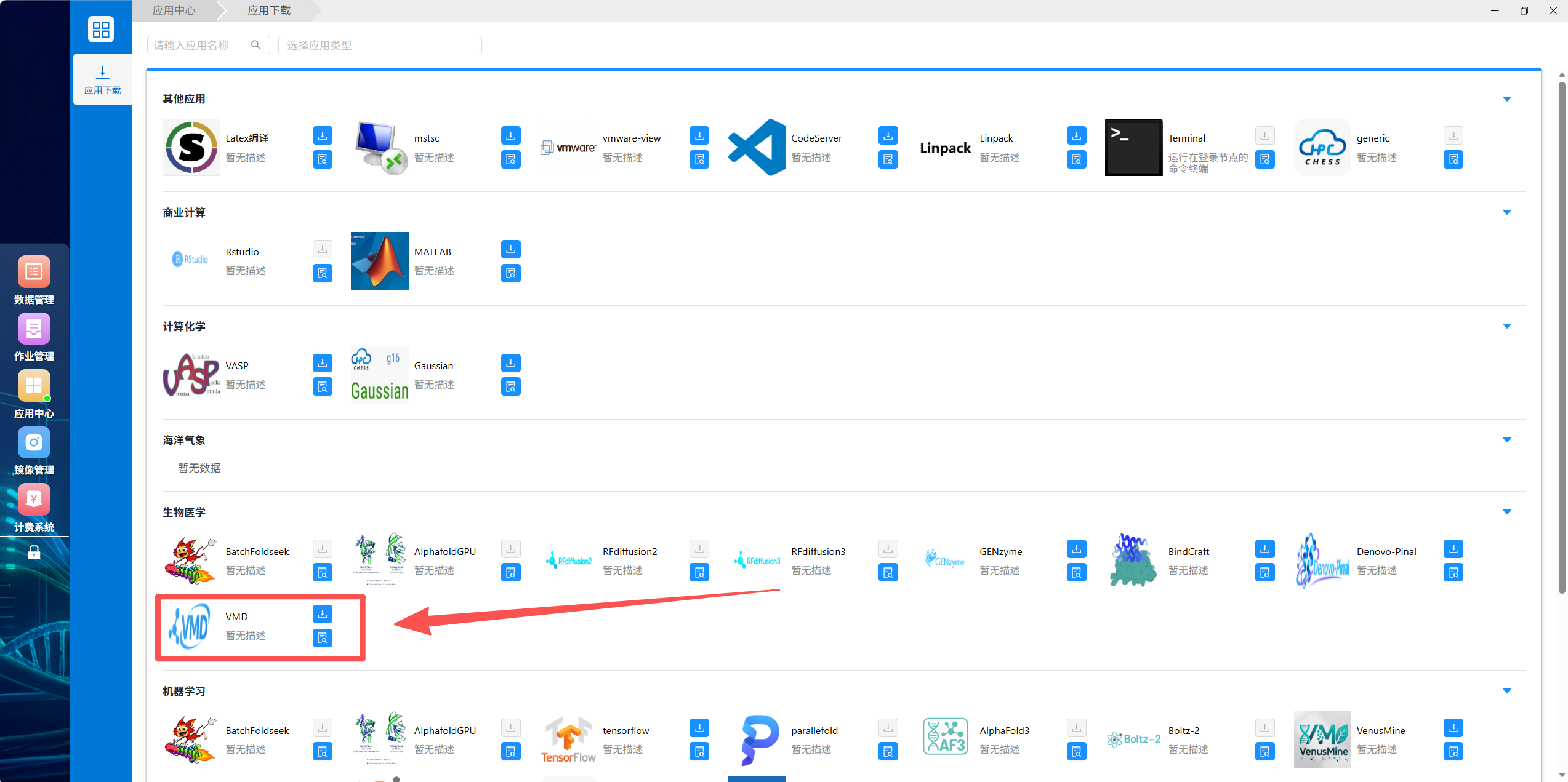
登录后进入“应用中心”,找到并下载 VMD 应用,再从 CHESS 桌面打开。
准备分子数据
在启动会话前,先将需要查看的结构和轨迹文件上传到集群个人目录。常见数据包括:
- 结构文件:PDB、PSF、GRO 等
- 轨迹文件:DCD、XTC、TRR 等
- 体数据或分析结果:DX、CUBE 等
- VMD 状态文件或 Tcl 脚本
建议按项目建立独立目录,例如:
/hpcfs/fhome/用户名/vmd/project_name/
├── structure.pdb
├── topology.psf
├── trajectory.dcd
└── scripts/提交前请确认当前账号对数据目录有读取权限;如果需要保存图片、状态文件或分析结果,还应具有写入权限。
提交 VMD 图形会话
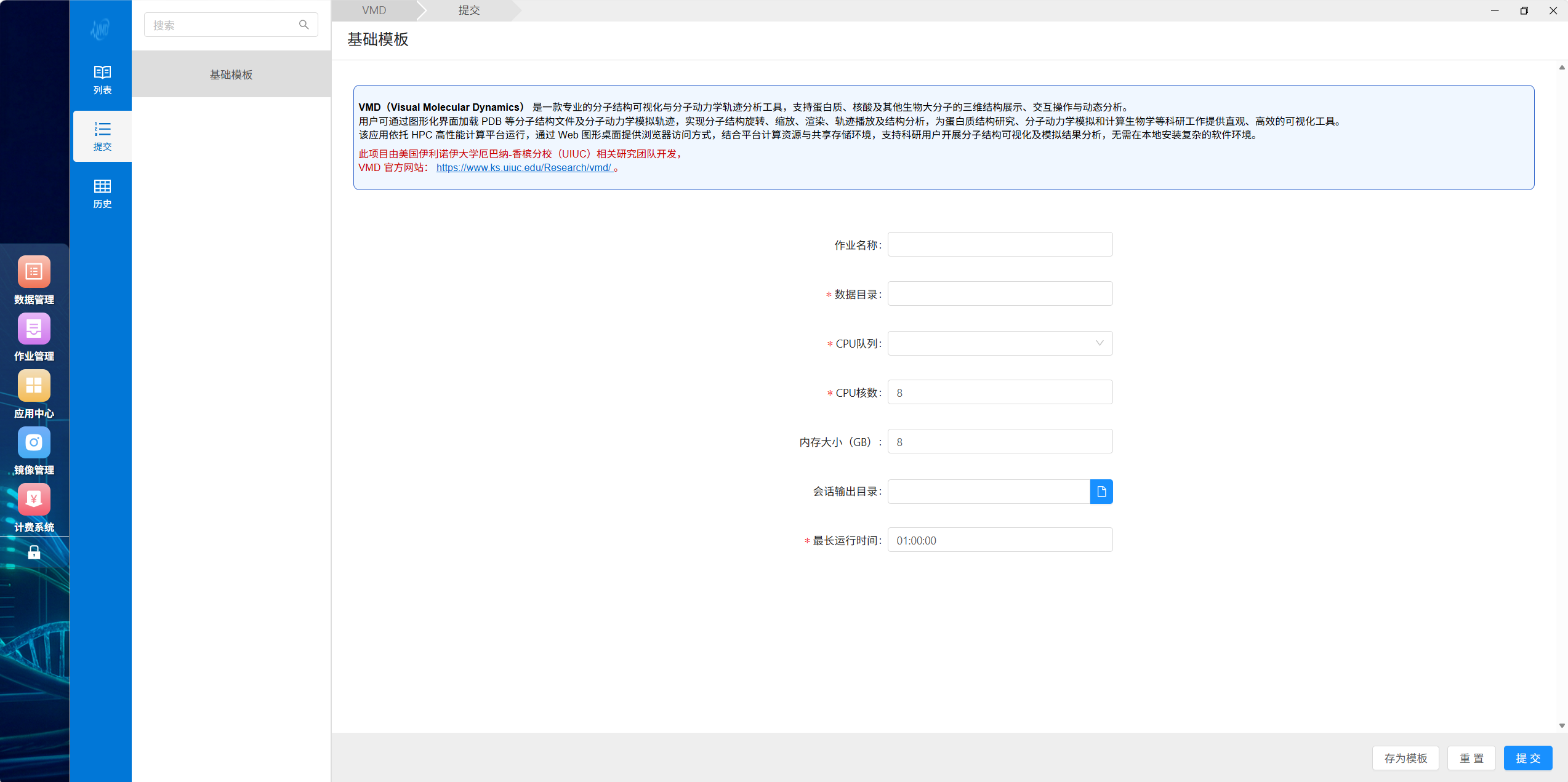
打开 VMD 应用后进入“提交”页面。该页面用于申请计算资源和启动远程图形会话,不用于直接加载分子文件。
参数说明
| 参数 | 是否必填 | 说明及页面预设值 |
|---|---|---|
| 作业名称 | 否 | 用于区分本次会话,建议填写项目名称,如 protein_analysis |
| 数据目录 | 是 | 存放结构、轨迹和分析文件的集群目录 |
| CPU 队列 | 是 | 选择运行 VMD 图形会话的 CPU 计算队列 |
| CPU 核数 | 是 | 会话可使用的 CPU 核数;页面预设为 8 |
| 内存大小(GB) | 否 | 会话可使用的主机内存;页面预设为 8 |
| 会话输出目录 | 否 | 保存会话日志、配置或平台生成文件的目录 |
| 最长运行时间 | 是 | 会话允许运行的最长时间;页面预设为 01:00:00 |
数据目录
“数据目录”应填写或选择集群上的目录,而不是本地电脑路径。VMD 会话启动后,可直接在该目录中读取结构和轨迹文件。
示例:
/hpcfs/fhome/用户名/vmd/project_name/大型轨迹文件建议保留在集群存储中,通过远程 VMD 会话直接读取,避免反复下载和上传。
CPU 与内存
一般结构查看可以先使用页面预设的 8 个 CPU 核和 8 GB 内存。加载大型体系、长轨迹或体数据时,应根据文件规模增加内存。
内存不足
VMD 需要将结构和轨迹数据加载到内存。轨迹文件的磁盘大小不等于实际内存占用,加载多个帧或多个分子时可能需要更多内存。若会话异常退出或加载失败,可提高内存后重新提交。
会话输出目录
“会话输出目录”用于保存平台生成的会话信息和相关输出。建议为每次分析建立独立目录,例如:
/hpcfs/fhome/用户名/vmd/session_output/protein_analysis/该目录与“数据目录”用途不同:数据目录保存需要加载的科研数据,会话输出目录保存本次会话产生的内容。两者可以位于同一项目目录下,但建议使用不同子目录。
最长运行时间
运行时间到达设定值后,调度系统会自动结束 VMD 会话。建议根据分析工作量设置足够的时间,并在会话结束前保存状态、图片和分析结果。
参数填写示例
作业名称:protein_analysis
数据目录:/hpcfs/fhome/用户名/vmd/project_name/
CPU 队列:<选择可用的 CPU 队列>
CPU 核数:8
内存大小(GB):8
会话输出目录:/hpcfs/fhome/用户名/vmd/session_output/protein_analysis/
最长运行时间:01:00:00确认目录和资源配置无误后,点击右下角“提交”。
连接 VMD 会话
提交后,在 VMD 应用的“列表”中打开对应作业。作业进入运行状态后,在“输出”页等待出现 CONNECTION READY,其中会给出:
- 本地需要执行的 SSH 隧道命令
- 浏览器访问地址
- 当前会话的 VNC 密码文件路径
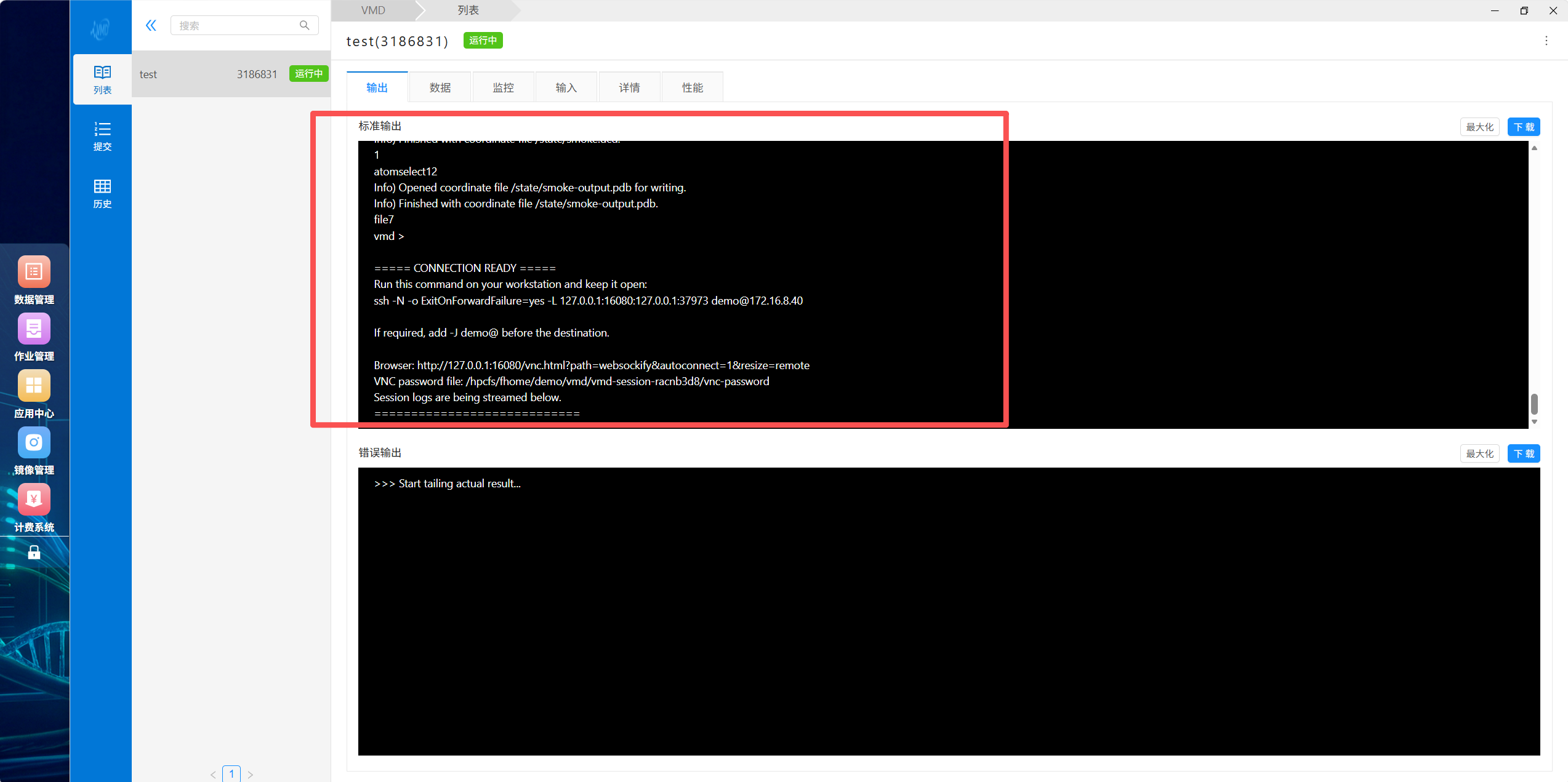
每次提交生成的计算节点、远程端口、会话目录和 VNC 密码都可能不同,必须使用当前作业输出中的信息,不要直接照抄其他会话的命令。
获取 VNC 密码
输出日志会显示当前会话的密码文件,例如:
/hpcfs/fhome/demo/vmd/vmd-session-racnb3d8/vnc-password该路径是密码文件的位置,不是密码本身。可以在 CHESS Terminal、登录节点或另一个 SSH 终端中执行:
cat /hpcfs/fhome/用户名/vmd/vmd-session-会话标识/vnc-password请将命令中的路径替换为当前作业输出的完整路径。终端显示的内容就是浏览器连接 noVNC 时需要输入的 VNC 密码。
不要公开 VNC 密码
VNC 密码仅供当前会话本人使用,不要将密码内容、密码文件或可用的连接信息发送给他人。作业结束后,本次连接信息随会话失效。
建立 SSH 隧道
所外用户应先连接平台 VPN。然后在本地电脑打开 PowerShell、Windows Terminal、macOS Terminal 或 Linux 终端,复制并执行当前作业输出中的 SSH 命令。命令形式如下:
ssh -N -o ExitOnForwardFailure=yes \
  -L 127.0.0.1:本地端口:127.0.0.1:远程端口 \
用户名@计算节点地址日志中的示例形式可能类似:
ssh -N -o ExitOnForwardFailure=yes \
  -L 127.0.0.1:16080:127.0.0.1:37973 \
demo@172.16.8.40首次连接该节点时,终端可能询问是否信任主机指纹。确认地址与作业输出一致后输入 yes,再输入本人的平台账号密码。
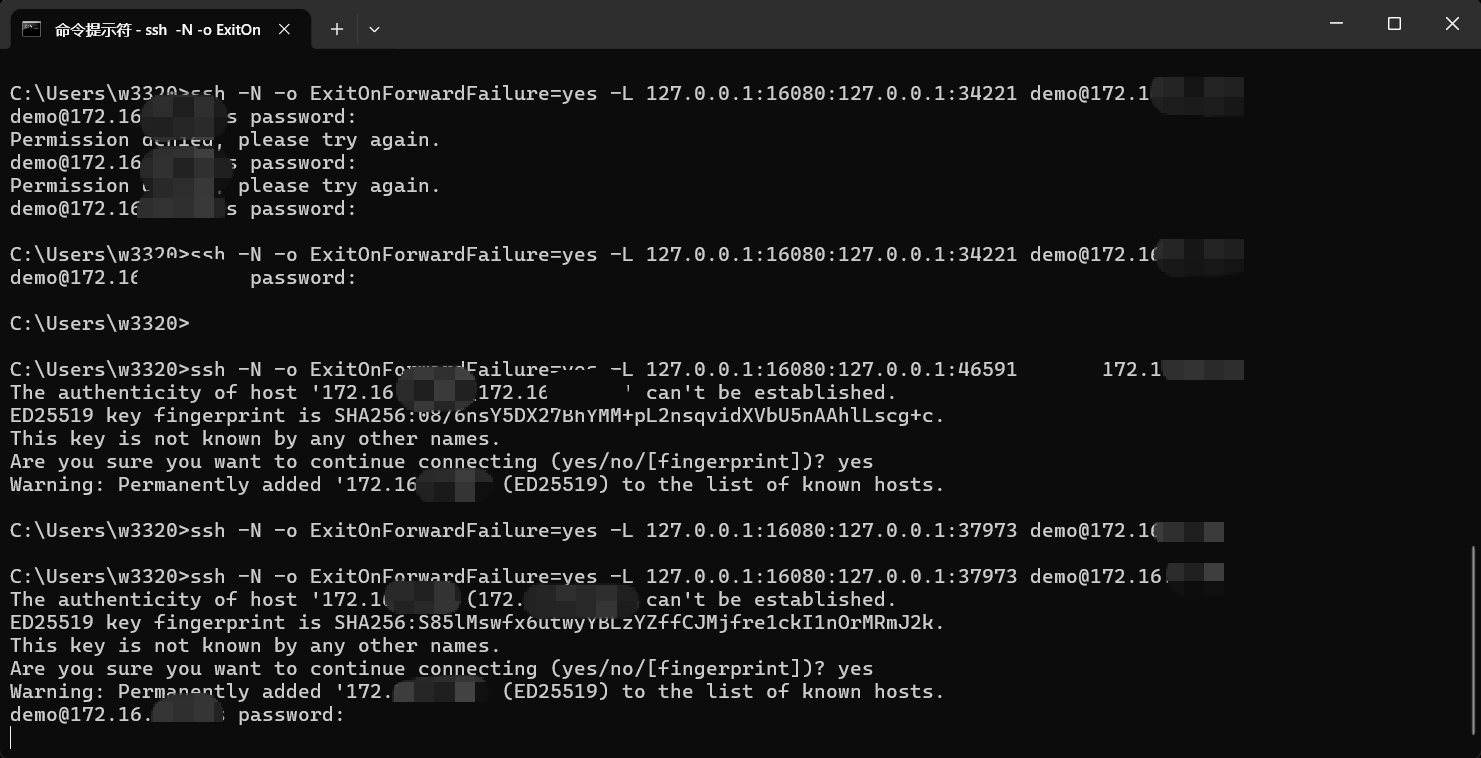
命令中的 -N 表示只建立端口转发,不打开远程命令行。连接成功后终端通常不会继续输出内容,这是正常现象。使用 VMD 期间必须保持该终端窗口开启。
出现 Permission denied
请确认使用的是本人的平台用户名和密码,计算节点地址及端口来自当前作业输出。如果连续失败,请先确认 VPN 或所内网络连接正常,再重新复制当前会话命令。
浏览器打开 VMD
SSH 隧道连接成功后,将作业输出中的 Browser 地址复制到本地浏览器。地址形式如下:
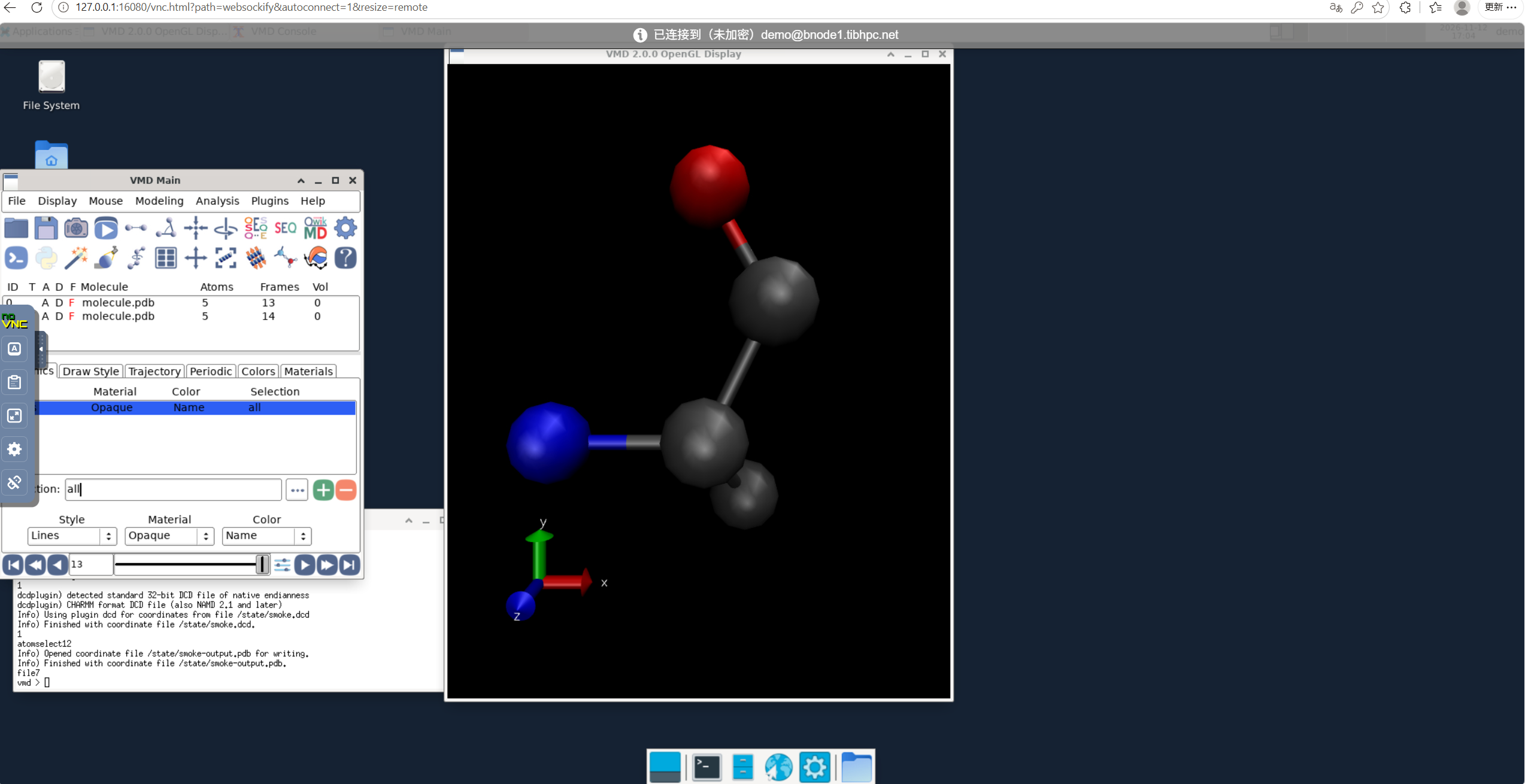
http://127.0.0.1:16080/vnc.html?path=websockify&autoconnect=1&resize=remote如果页面要求输入密码,请填写前面通过 vnc-password 文件获取的 VNC 密码。不要填写平台登录密码。
进入远程桌面后,VMD 主窗口和 OpenGL 显示窗口会在计算节点上运行,浏览器只负责显示和交互。结构、轨迹及输出文件仍保存在集群存储中。
加载分子结构
在 VMD 主窗口中选择 File → New Molecule,然后:
- 点击“Browse”选择数据目录中的结构文件。
- 检查文件类型是否识别正确。
- 点击“Load”加载结构。
- 在 OpenGL 显示窗口中确认分子已经显示。
也可以在 VMD 的 Tk Console 中使用命令加载:
mol new /hpcfs/fhome/用户名/vmd/project_name/structure.pdb加载分子动力学轨迹
加载轨迹前,应先加载与轨迹匹配的结构或拓扑文件。在“New Molecule”窗口中选中已经加载的分子,再添加轨迹文件,使轨迹帧进入同一个 molecule。
例如,先加载 PSF,再加载 DCD:
mol new /hpcfs/fhome/用户名/vmd/project_name/topology.psf
mol addfile /hpcfs/fhome/用户名/vmd/project_name/trajectory.dcd waitfor all加载完成后,可使用 VMD 主窗口下方的动画控制按钮播放、暂停和切换轨迹帧。
结构与轨迹必须匹配
结构文件与轨迹文件应包含一致的原子数量和原子顺序。若不匹配,可能出现轨迹无法加载、分子显示异常或分析结果错误。
调整分子显示方式
选择 Graphics → Representations 打开表示设置。常用选项包括:
| 设置 | 常见选项 | 用途 |
|---|---|---|
| Drawing Method | NewCartoon、Licorice、VDW、Lines | 控制分子的绘制方式 |
| Coloring Method | Chain、Name、ResType、Structure | 按链、原子名、残基类型或二级结构着色 |
| Selected Atoms | protein、water、chain A 等 | 选择需要显示的原子范围 |
| Material | Opaque、Transparent 等 | 调整材质和透明效果 |
可以建立多个 representation,分别显示蛋白质主链、配体、水分子或指定残基。
保存结果
使用过程中建议及时保存:
- VMD 状态文件:保存当前加载的分子、表示方式和视角
- 渲染图片:保存结构展示结果
- Tcl 脚本:记录可重复执行的分析流程
- 分析数据:保存距离、RMSD、RMSF 等计算结果
所有重要文件应保存到个人持久化目录,不要仅保存在临时目录中。
结束会话
使用完成后:
- 保存 VMD 状态、图片、脚本和分析结果。
- 关闭 VMD 窗口并退出远程桌面。
- 返回 CHESS 的 VMD 作业列表。
- 停止或取消对应作业,并确认作业状态已经结束。
仅关闭浏览器页面不一定会结束计算节点上的会话。请主动停止作业,避免继续占用计算资源。
常见问题
找不到数据文件
确认“数据目录”填写的是集群路径,文件已经上传,并且当前账号具有读取权限。不要填写本地电脑上的盘符或路径。
会话一直处于排队状态
CPU 队列资源繁忙时,作业需要等待。可以在作业列表中查看状态,无需重复提交相同会话。
浏览器无法打开图形桌面
确认作业已经进入运行状态,再使用当前作业提供的连接入口。若作业已经结束或超过最长运行时间,需要重新提交。
VMD 加载轨迹失败
检查结构与轨迹的原子数量、原子顺序和文件格式是否匹配;同时确认轨迹文件完整且账号具有读取权限。
加载大型轨迹后会话退出
通常与内存不足有关。可以减少一次加载的轨迹帧数,或申请更多内存后重新提交。
关闭浏览器后资源仍被占用
关闭浏览器不会可靠地结束 Slurm 作业。请返回 CHESS 作业列表,手动停止对应会话。