
--
虚拟云桌面使用方法
虚拟云桌面为已授权用户提供统一的 Windows 桌面环境,可用于访问办公软件、科研工具以及本人获准使用的集群存储空间。用户通过 Omnissa 客户端连接云桌面,无需直接暴露桌面主机。
使用前必须申请虚拟桌面资源
虚拟云桌面不会随智算平台账号自动开通。使用前请填写《智算中心资源申请表》,在资源需求中勾选或注明“虚拟桌面”,经课题组负责人审核并由管理员开通后方可登录。
访问入口
平台提供两个功能相同、互为备用的登录入口:
| 接入点 | 地址 | 使用说明 |
|---|---|---|
| 主接入点 | https://cs1.tibhpc.net | 正常情况下优先使用 |
| 备用接入点 | https://cs2.tibhpc.net | 主接入点异常时切换使用 |
账号说明
只有获批并已开通虚拟桌面权限的用户才能登录。已同时开通智算平台账号的用户,云桌面登录账号和密码与智算平台账号一致;仅申请虚拟桌面的用户请以管理员发送的开通通知为准。
安装并登录客户端
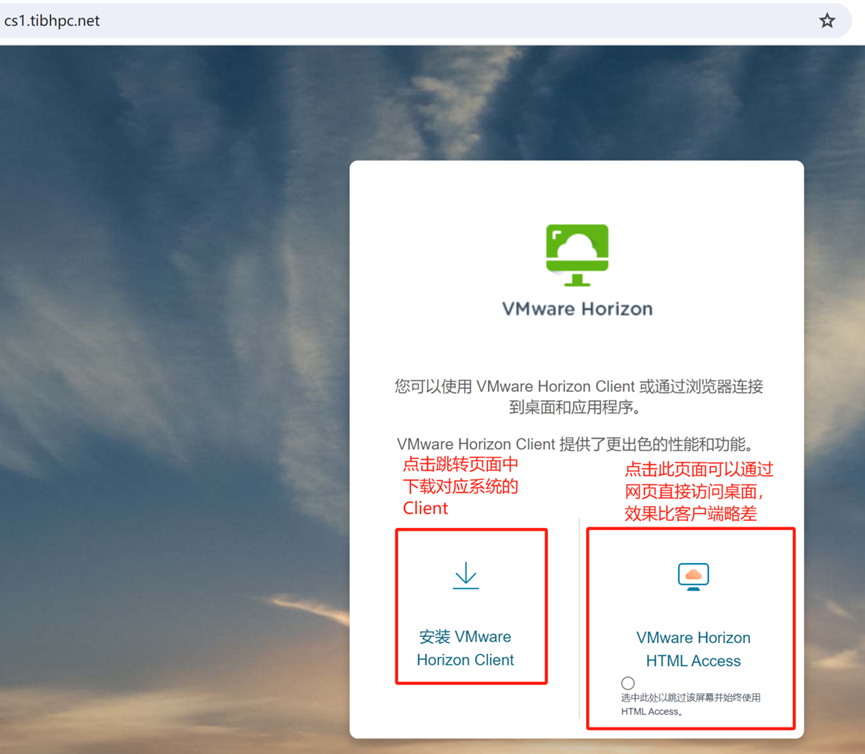
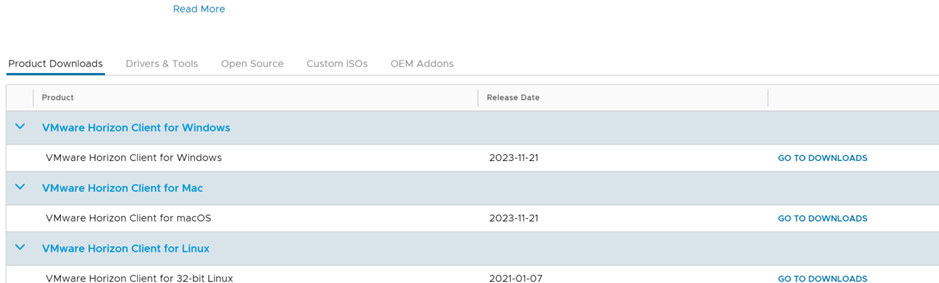
下载客户端
- 使用浏览器打开任一登录入口。
- 根据本机操作系统选择对应的客户端下载项。
- 下载并安装 Omnissa 客户端。
配置连接服务器
启动客户端,添加以下任一服务器地址:
text
cs1.tibhpc.net主接入点无法连接时,可改用:
text
cs2.tibhpc.net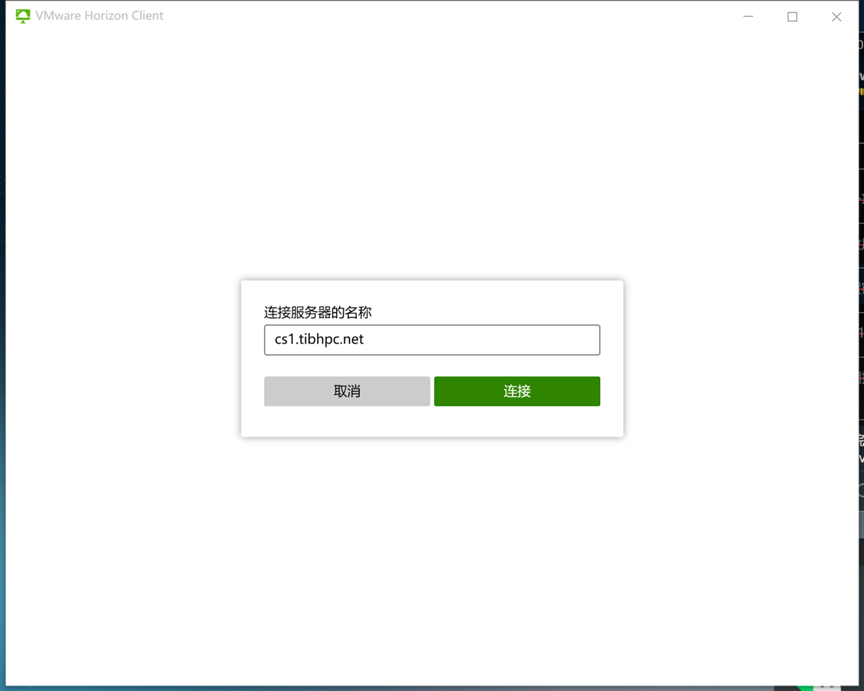
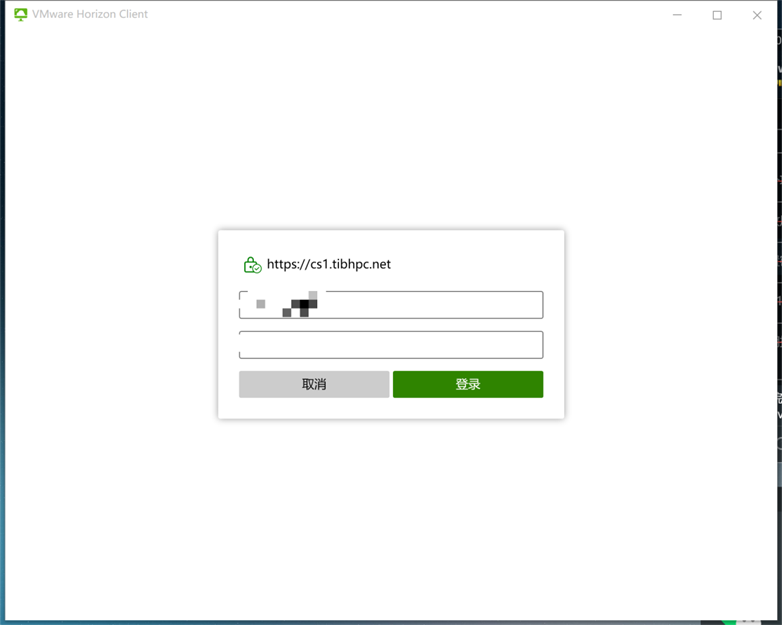
登录云桌面
- 输入已开通权限的用户名和密码。
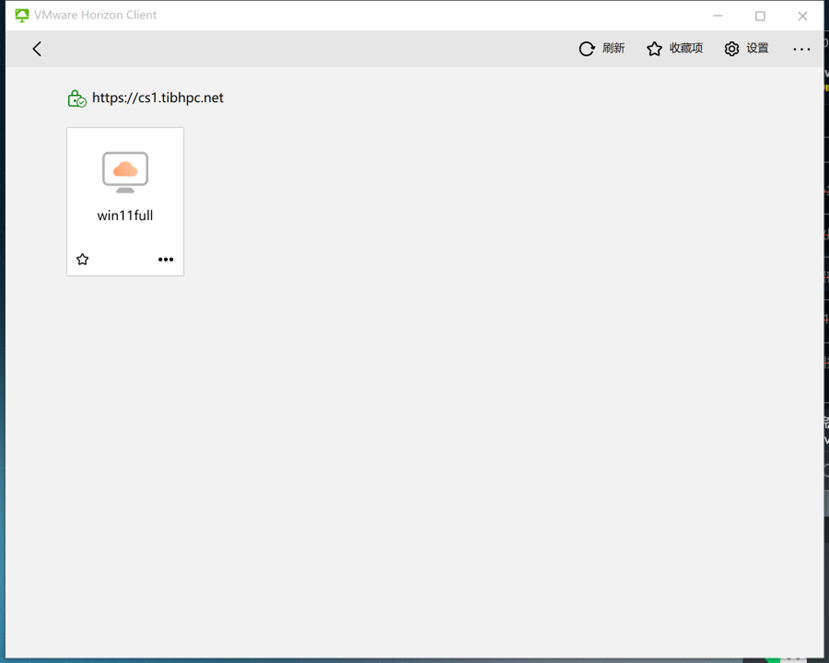
- 登录后确认页面中显示管理员分配的虚拟机。
- 双击虚拟机图标进入桌面。
访问集群存储
同时开通智算平台账号和虚拟云桌面的用户,管理员通常会将个人 Home 和项目存储自动映射为 Windows 网络驱动器。仅开通虚拟桌面、未开通智算平台存储权限的用户可跳过本节。
检查自动映射
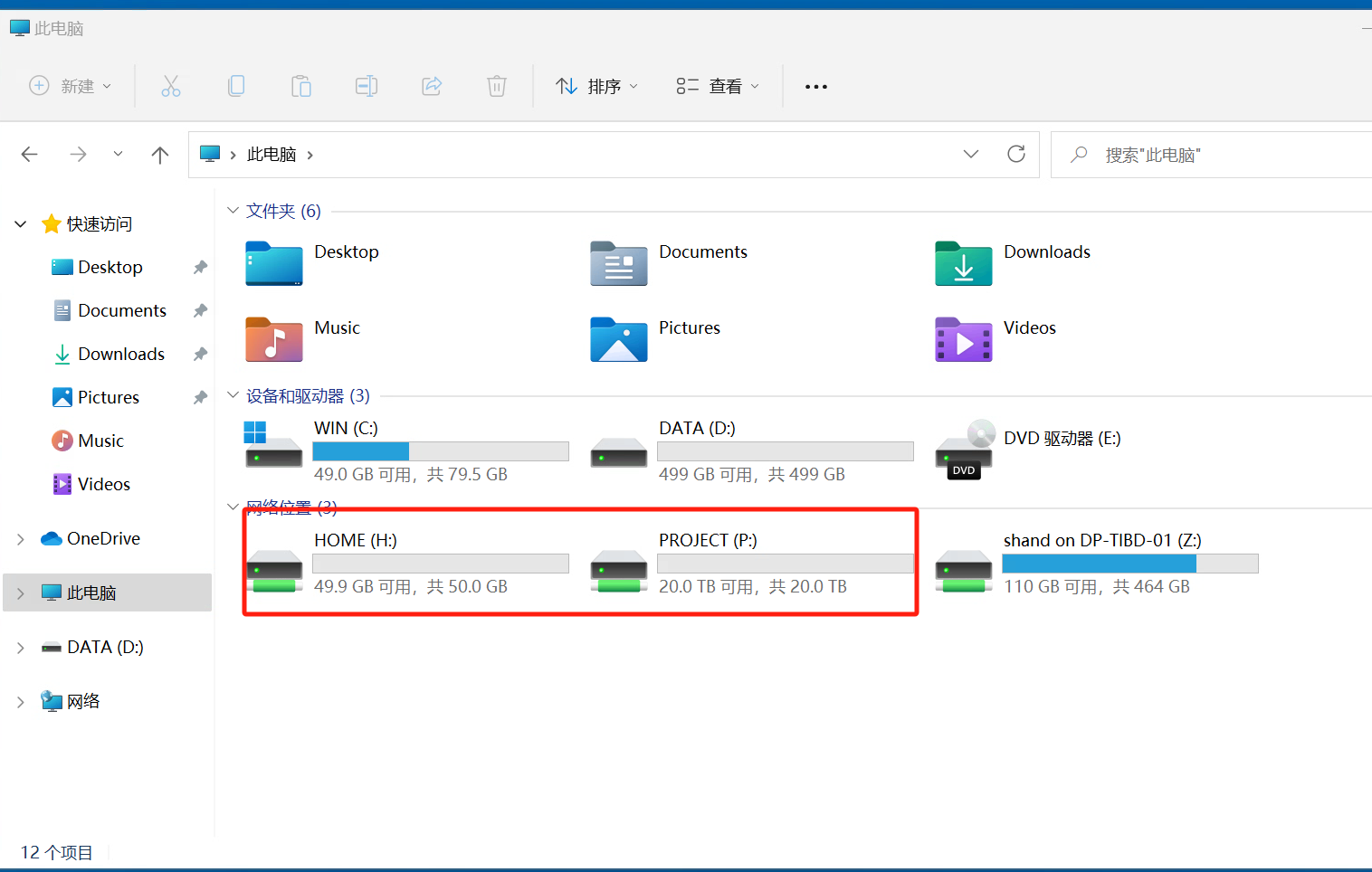
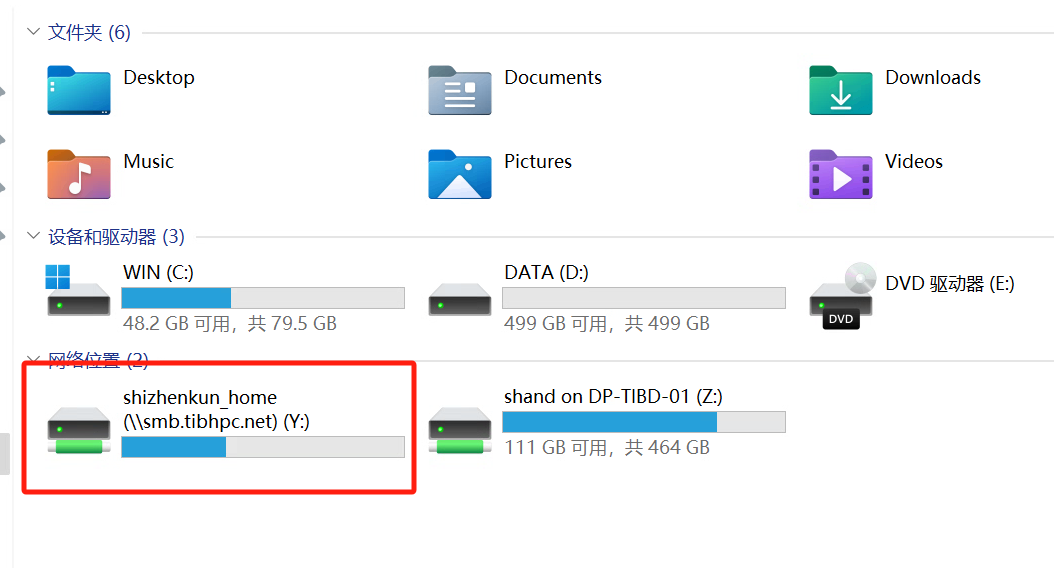
进入云桌面后打开“此电脑”,在“网络位置”区域检查以下驱动器:
| 网络驱动器 | 路径格式 | 用途 |
|---|---|---|
| 个人目录 | \\smb.tibhpc.net\用户名_home | 访问本人 Home 目录 |
| 项目目录 | \\smb.tibhpc.net\用户名_project | 访问已授权的项目目录 |
首次登录未显示网络驱动器
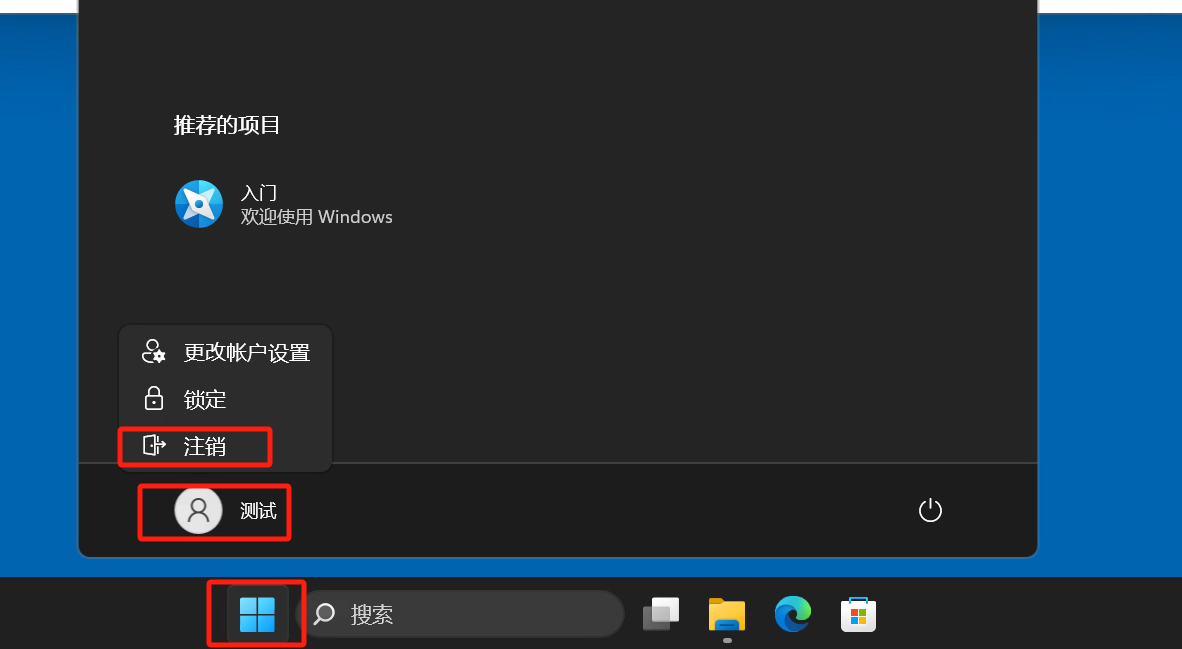
请先注销当前 Windows 用户并重新登录。重新登录后仍未显示时,可按下文手动映射,或联系管理员检查存储权限。
手动映射个人目录
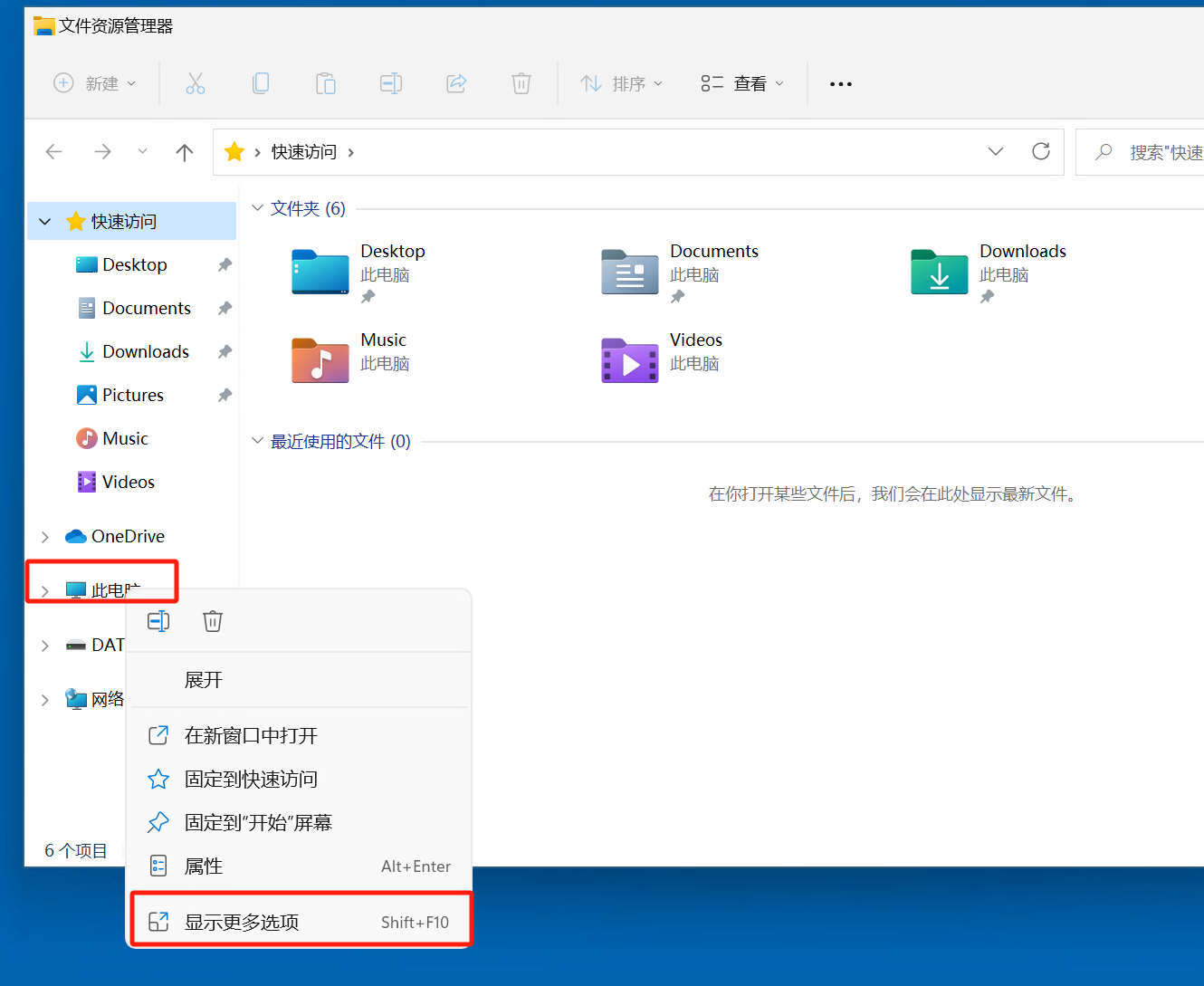
- 在“此电脑”上单击鼠标右键。
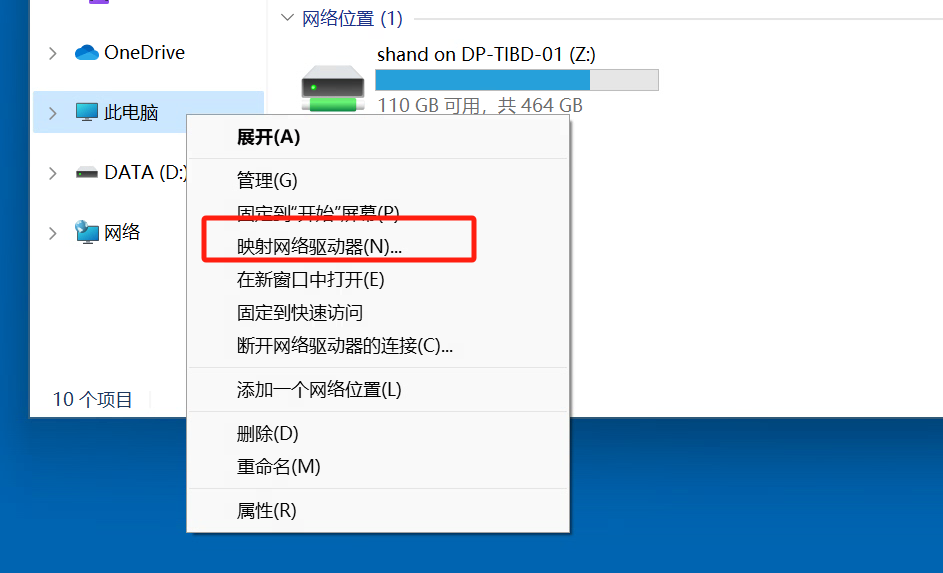
- 选择“显示更多选项”,然后选择“映射网络驱动器”。
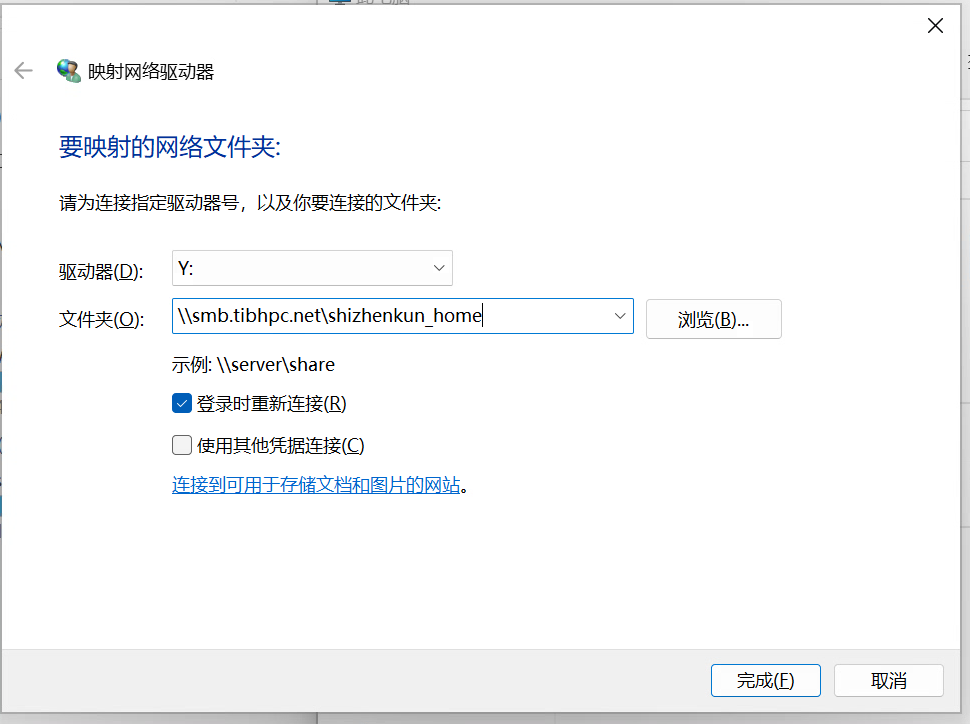
- 选择一个未使用的驱动器盘符。
- 在“文件夹”中输入个人目录路径:
text
\\smb.tibhpc.net\用户名_home- 保持“登录时重新连接”处于选中状态,点击“完成”。
手动映射项目目录
重复上述步骤,将文件夹路径改为:
text
\\smb.tibhpc.net\用户名_project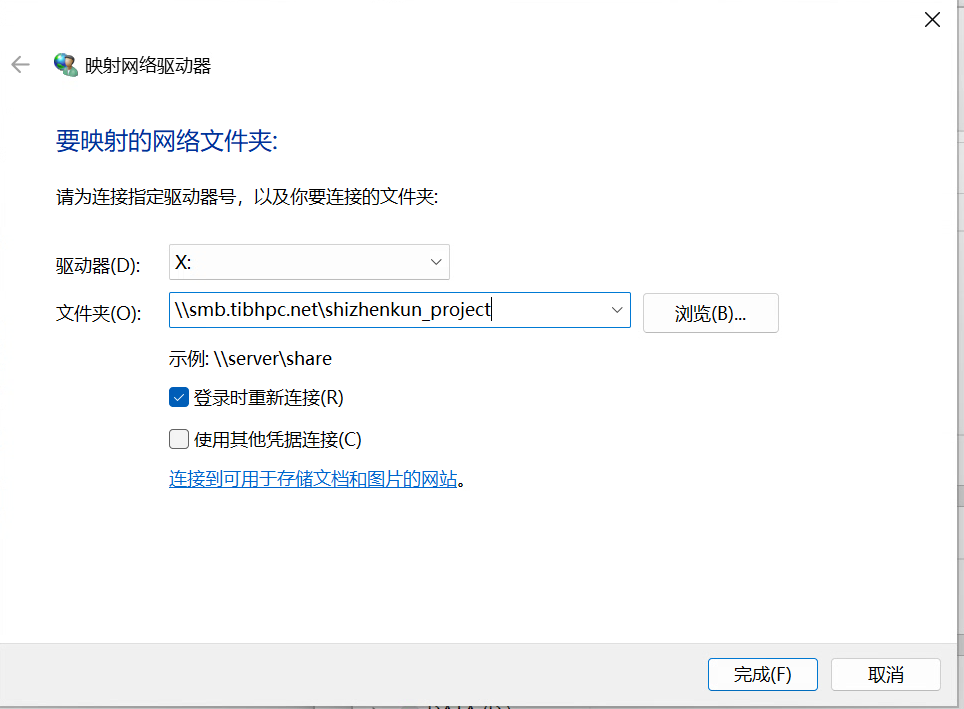
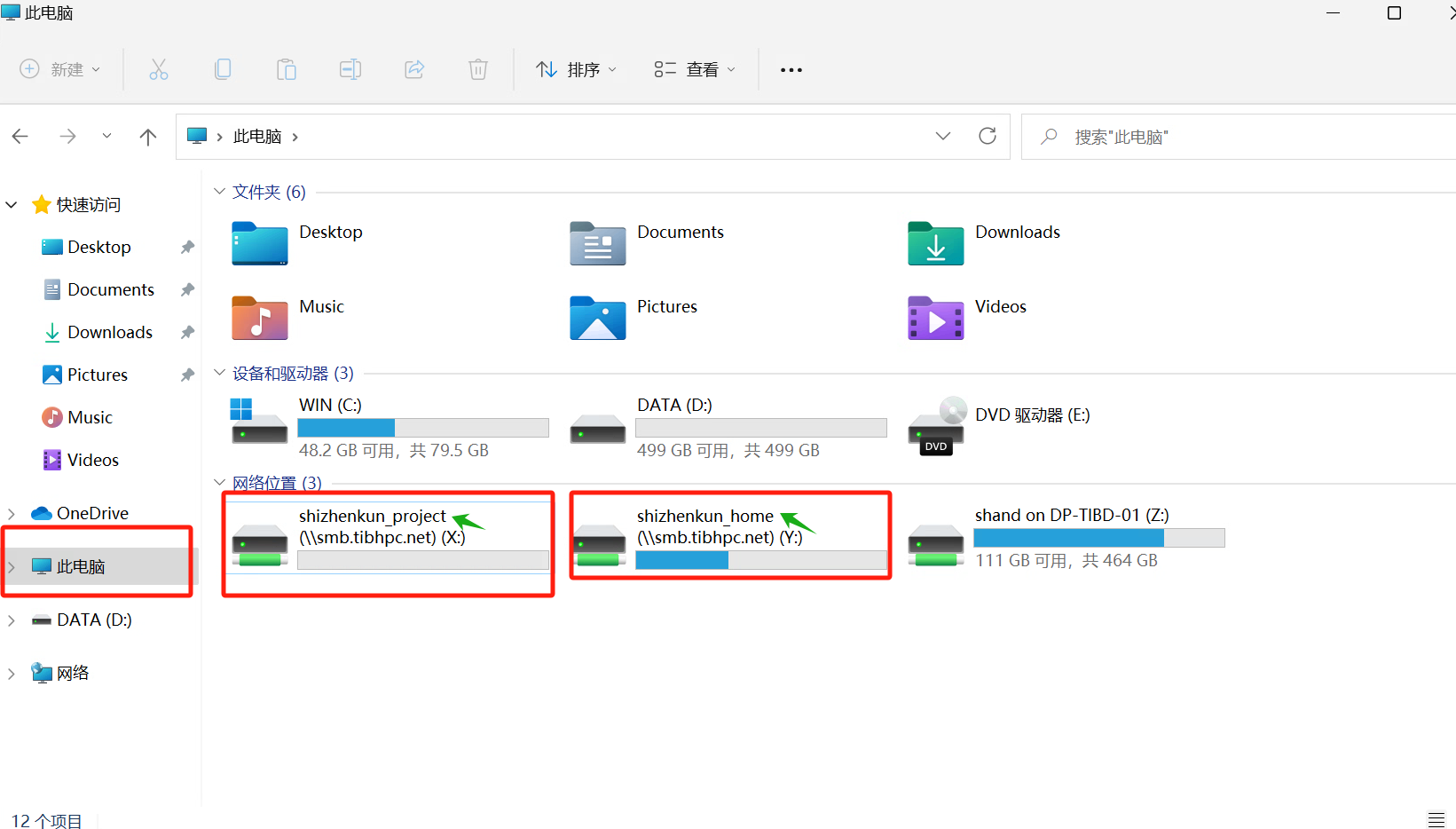
共享本机文件夹
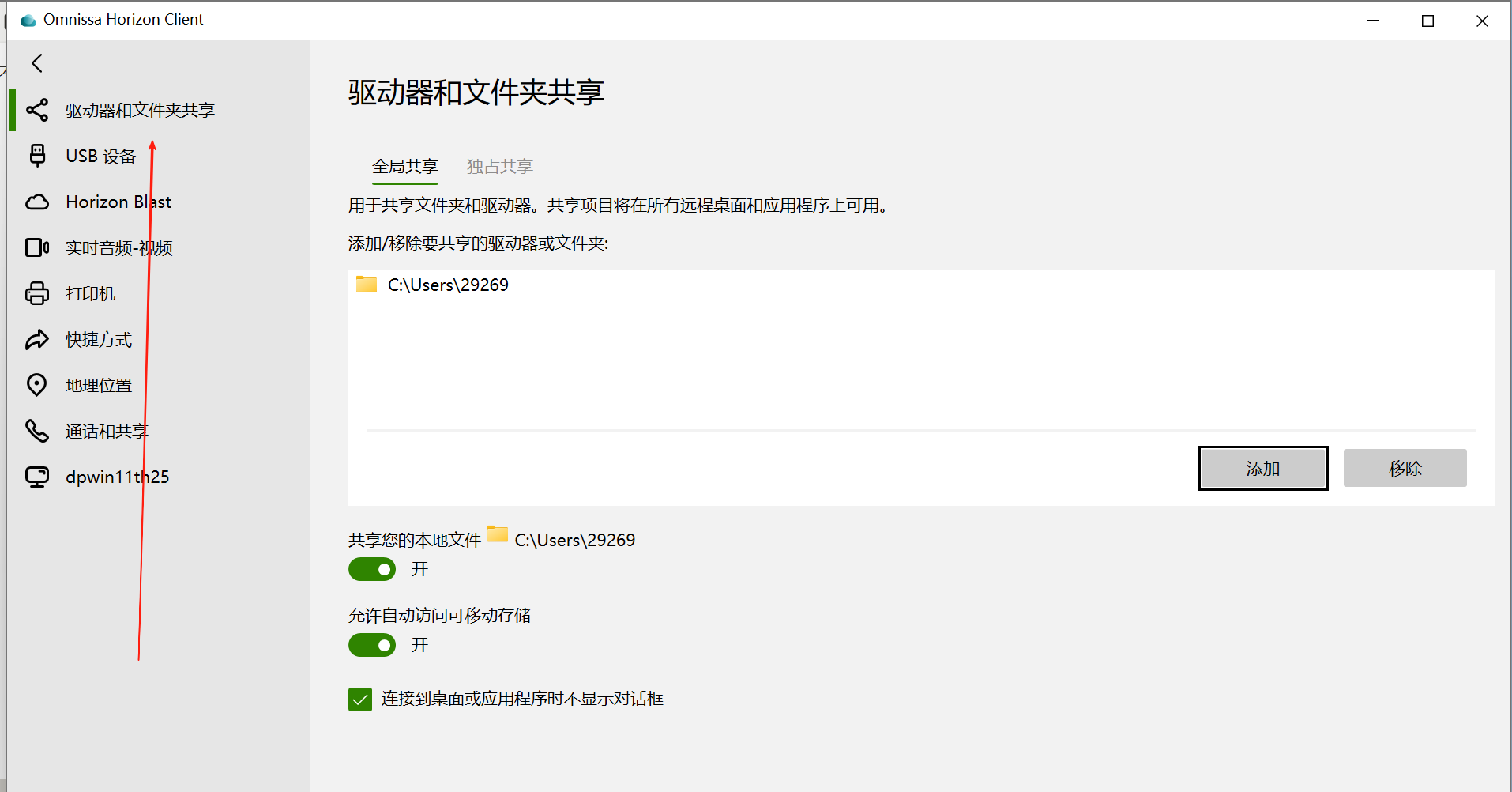
如需在虚拟云桌面中临时访问本机文件,可通过 Omnissa 客户端启用“驱动器和文件夹共享”。
谨慎共享本机目录
只添加当前工作所需的目录,不建议共享整个系统盘、个人隐私目录或包含敏感数据的文件夹。使用结束后请及时取消不再需要的共享。
虚拟桌面默认显示系统盘和管理员分配的桌面存储:
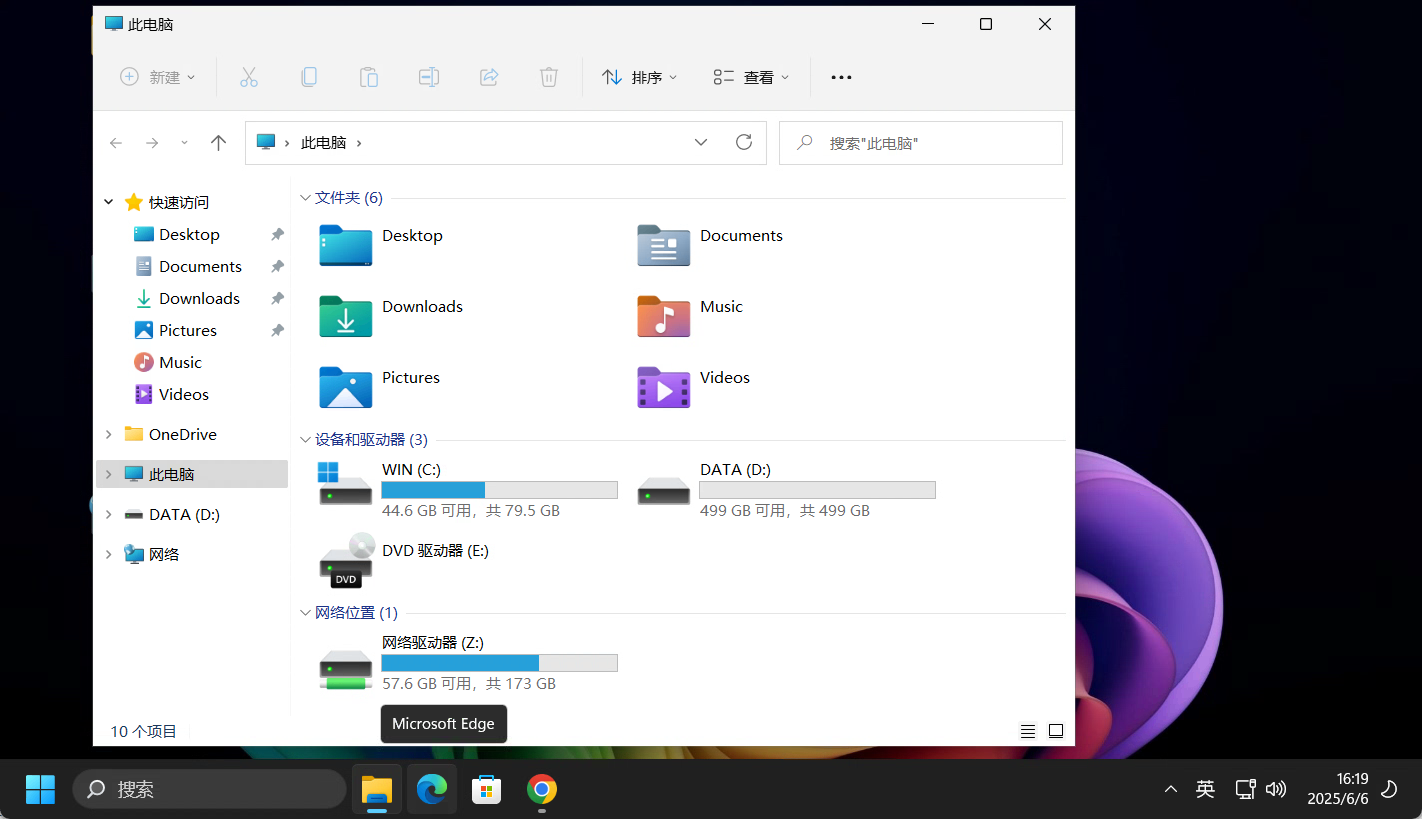
设置步骤如下:
- 返回 Omnissa 客户端。
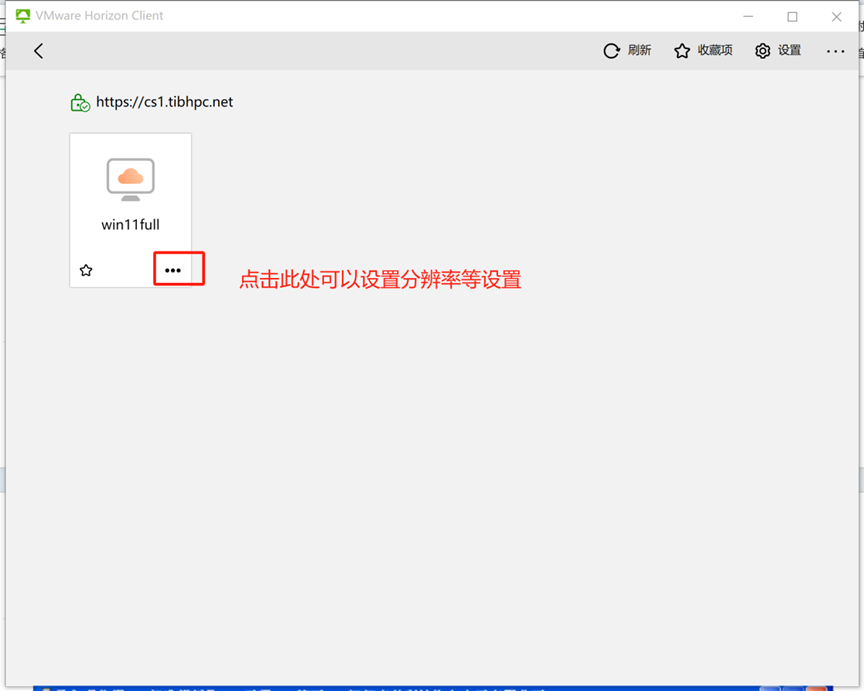
- 在目标虚拟机右侧点击“…”菜单并选择“设置”。
- 进入“驱动器和文件夹共享”。
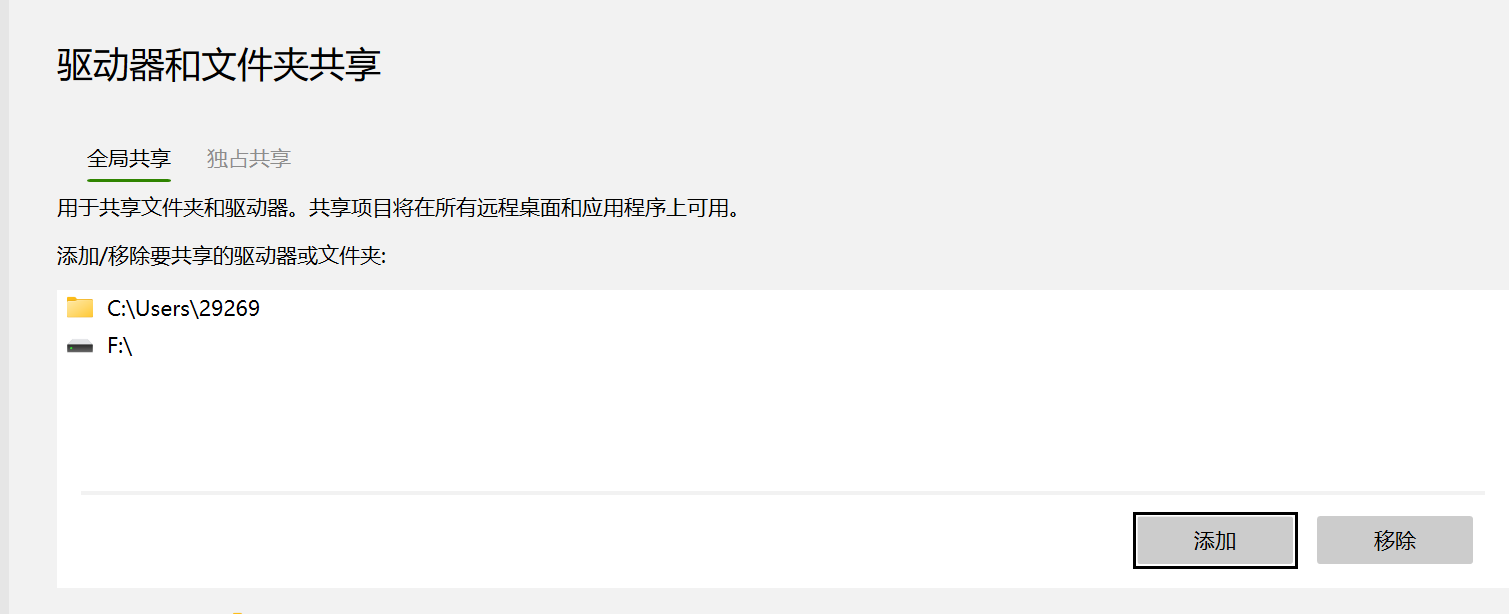
- 点击“添加”,选择本机需要共享的文件夹。
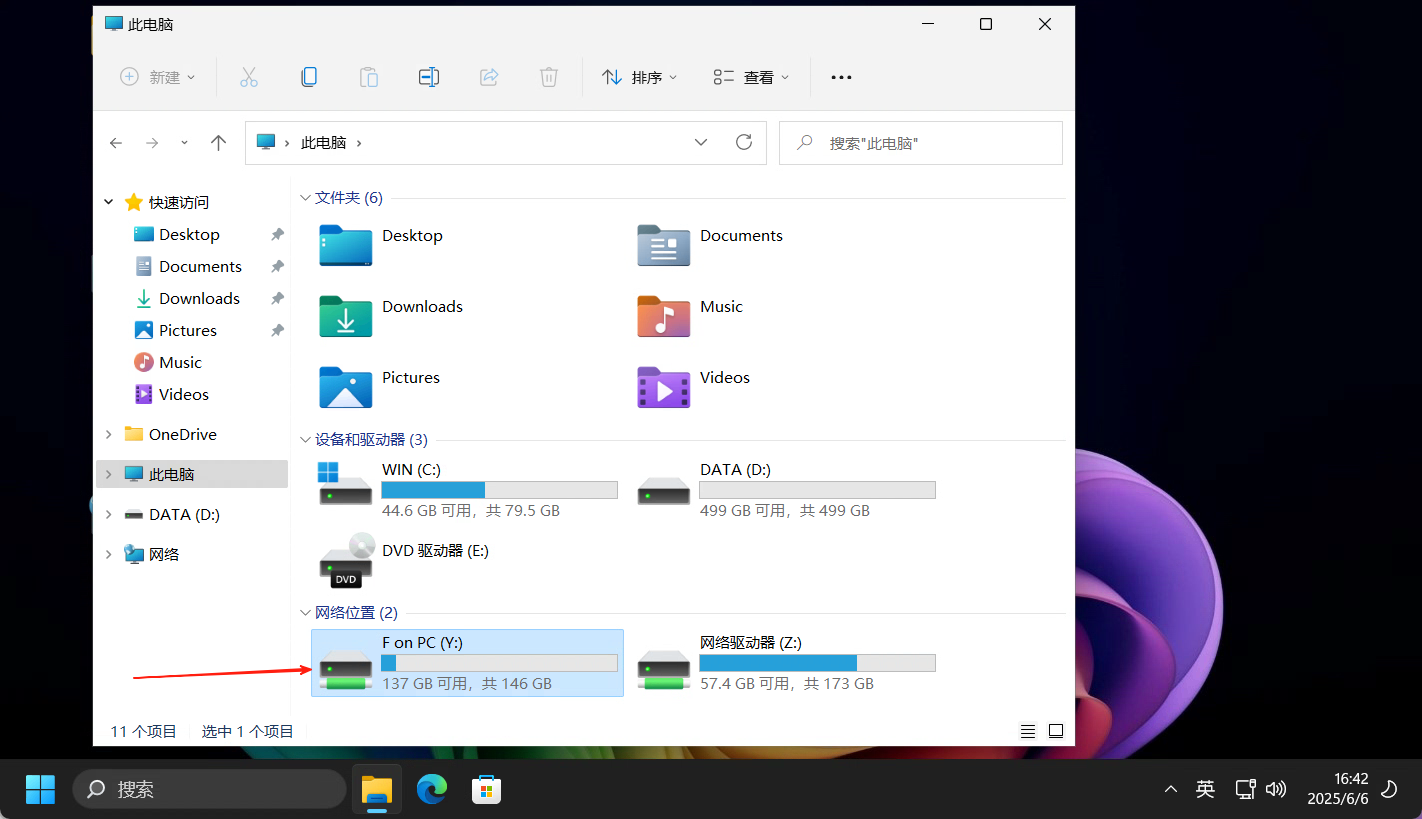
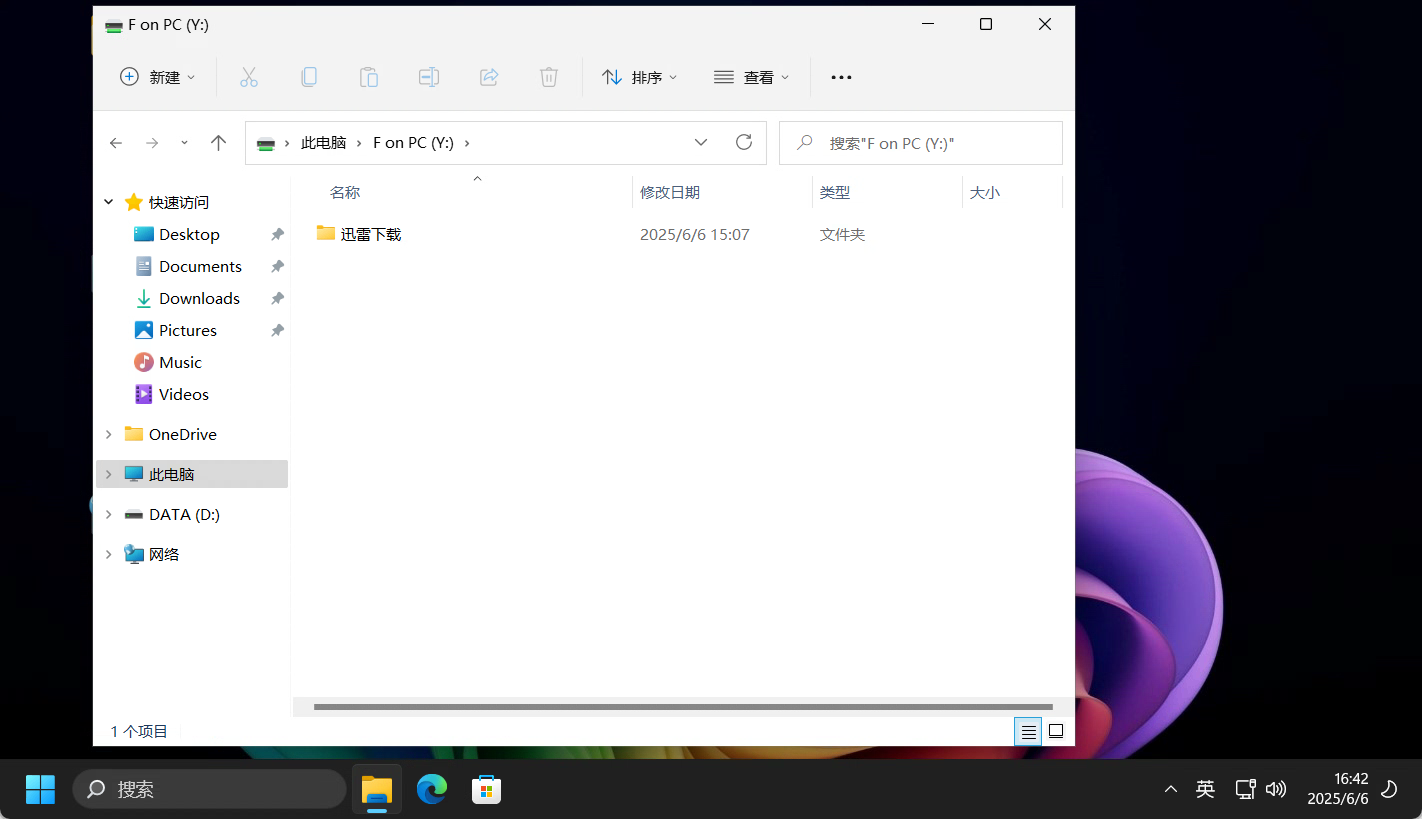
- 返回虚拟桌面,在“此电脑”中访问新增的共享位置。
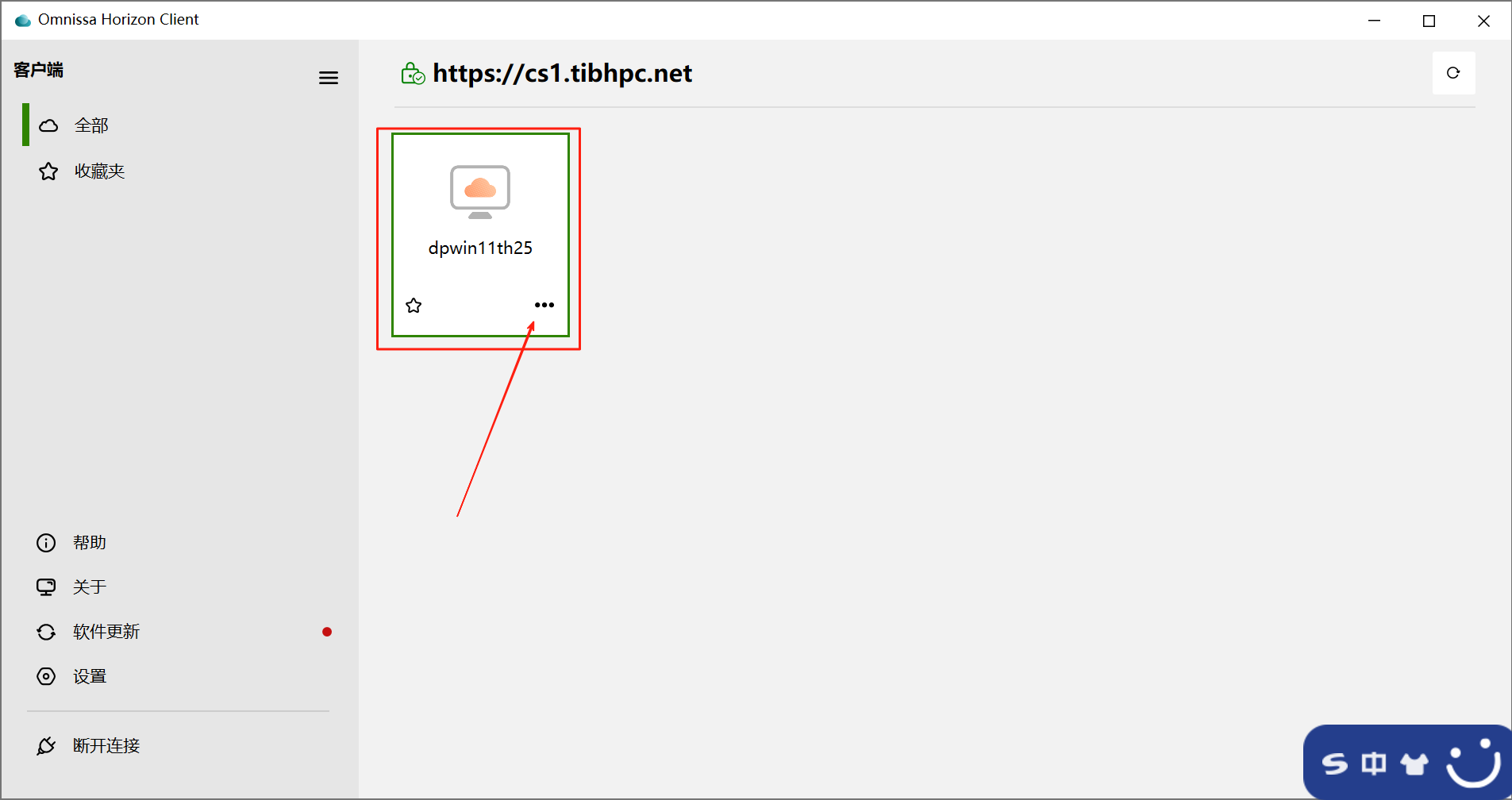
使用注意事项
- 虚拟桌面资源仅限申请人本人使用,不得转借账号或共享登录凭据。
- 请在获批的资源范围内使用云桌面,不要自行修改系统安全配置。
- 重要科研数据建议保存到已映射的个人目录或项目目录,并按课题组要求做好备份。
- 客户端无法连接时,先在
cs1与cs2两个接入点之间切换,再检查本地网络状态。 - 登录后看不到虚拟机、网络驱动器或授权目录时,请联系管理员确认账号和资源权限。