
--
RStudio 集群使用方法
RStudio 是面向 R 语言的集成开发环境,提供代码编辑、交互式控制台、变量管理、绘图、文件浏览和软件包管理等功能。平台通过 CHESS 在计算节点上启动 RStudio Server,用户建立 SSH 端口转发后,即可在本地浏览器中使用。
需要保持两项连接
使用期间需要保持 CHESS 作业处于运行状态,并保持本地 SSH 隧道窗口开启。关闭浏览器不会自动结束作业;使用完毕后请主动停止作业,避免继续占用计算资源。
使用前准备
请确认已经具备以下条件:
- 智算平台账号可以正常登录 CHESS 和计算节点
- 本地电脑可以使用
ssh命令,或已安装支持端口转发的 SSH 客户端 - 所外用户已连接平台 VPN
- 已规划用于保存脚本、数据和结果的个人目录
建议提前创建工作目录,例如:
bash
mkdir -p /hpcfs/fhome/用户名/rstudio下载 RStudio 应用
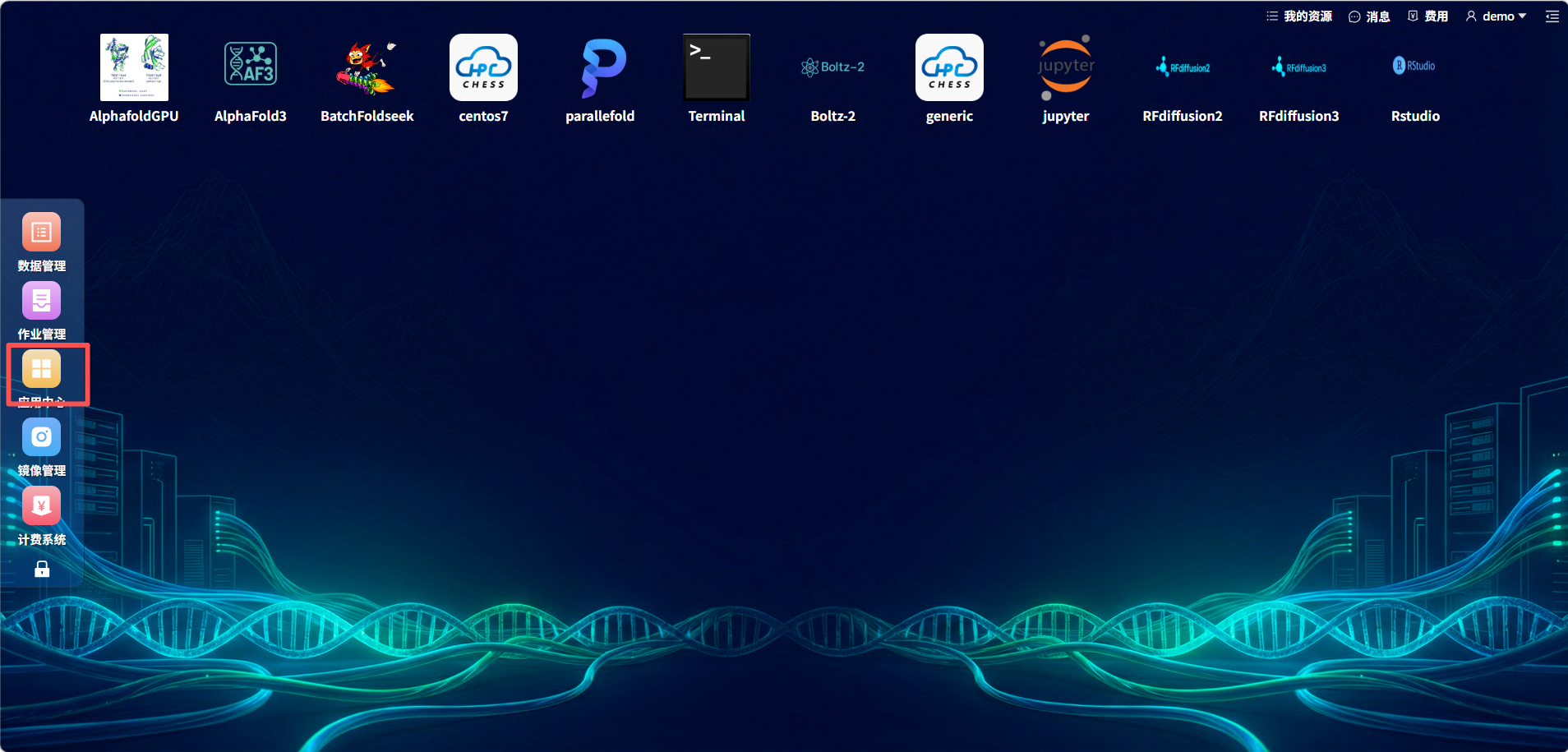
登录 CHESS 平台,点击左侧“应用中心”。
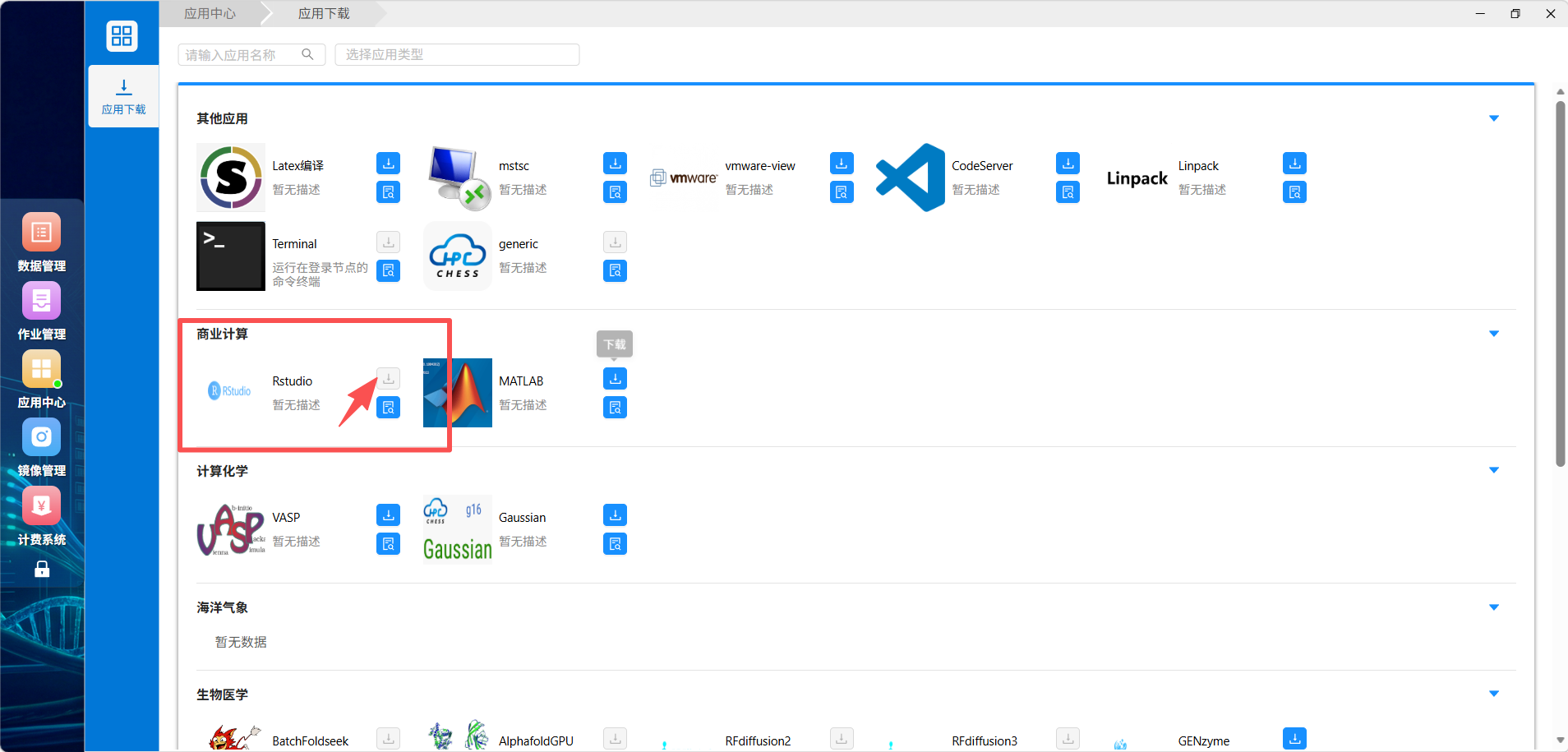
在“应用下载”页面的“商业计算”分类中找到界面名称为 Rstudio 的应用,点击下载按钮将其添加到桌面。
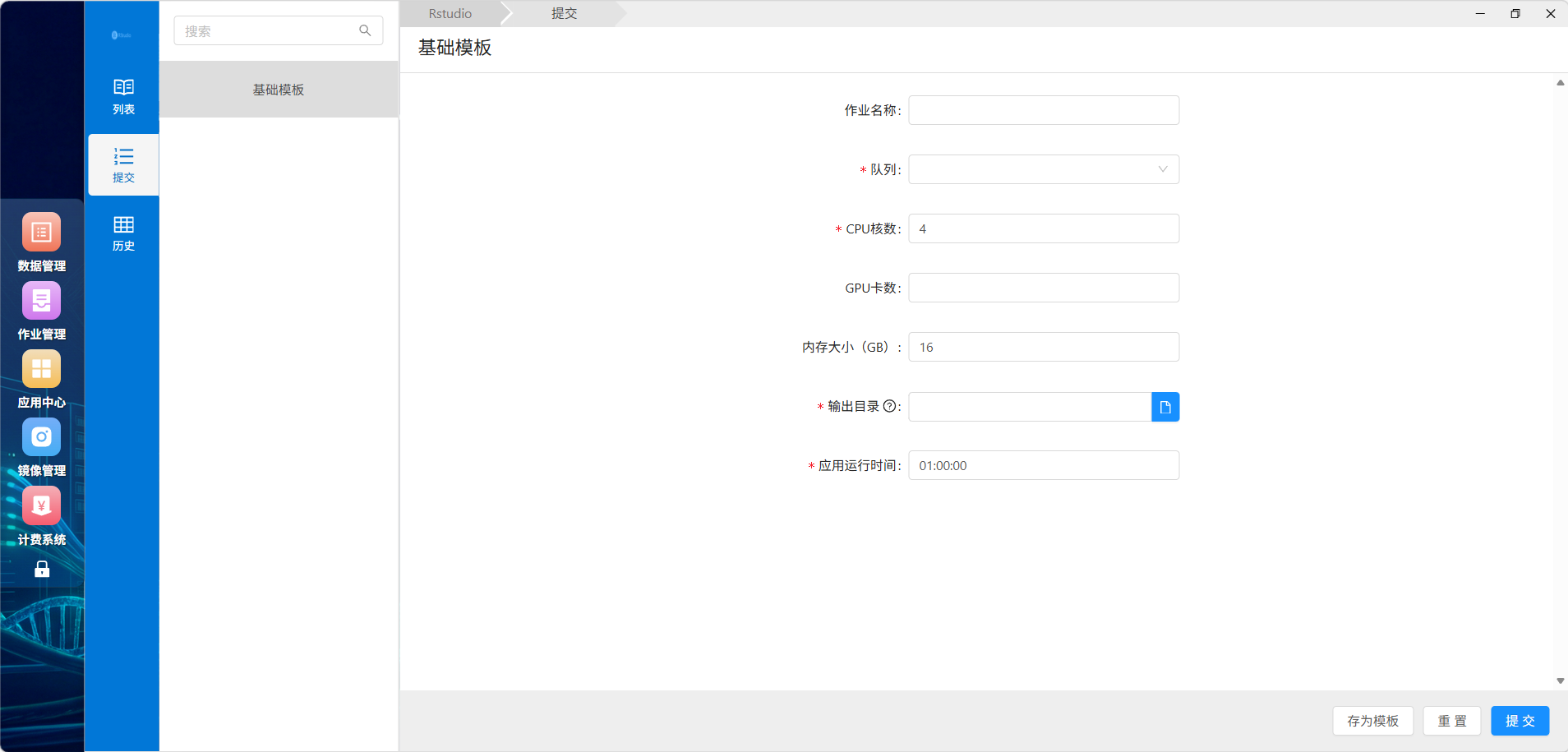
返回 CHESS 桌面,打开 Rstudio 应用,然后点击左侧“提交”。
提交 RStudio 作业
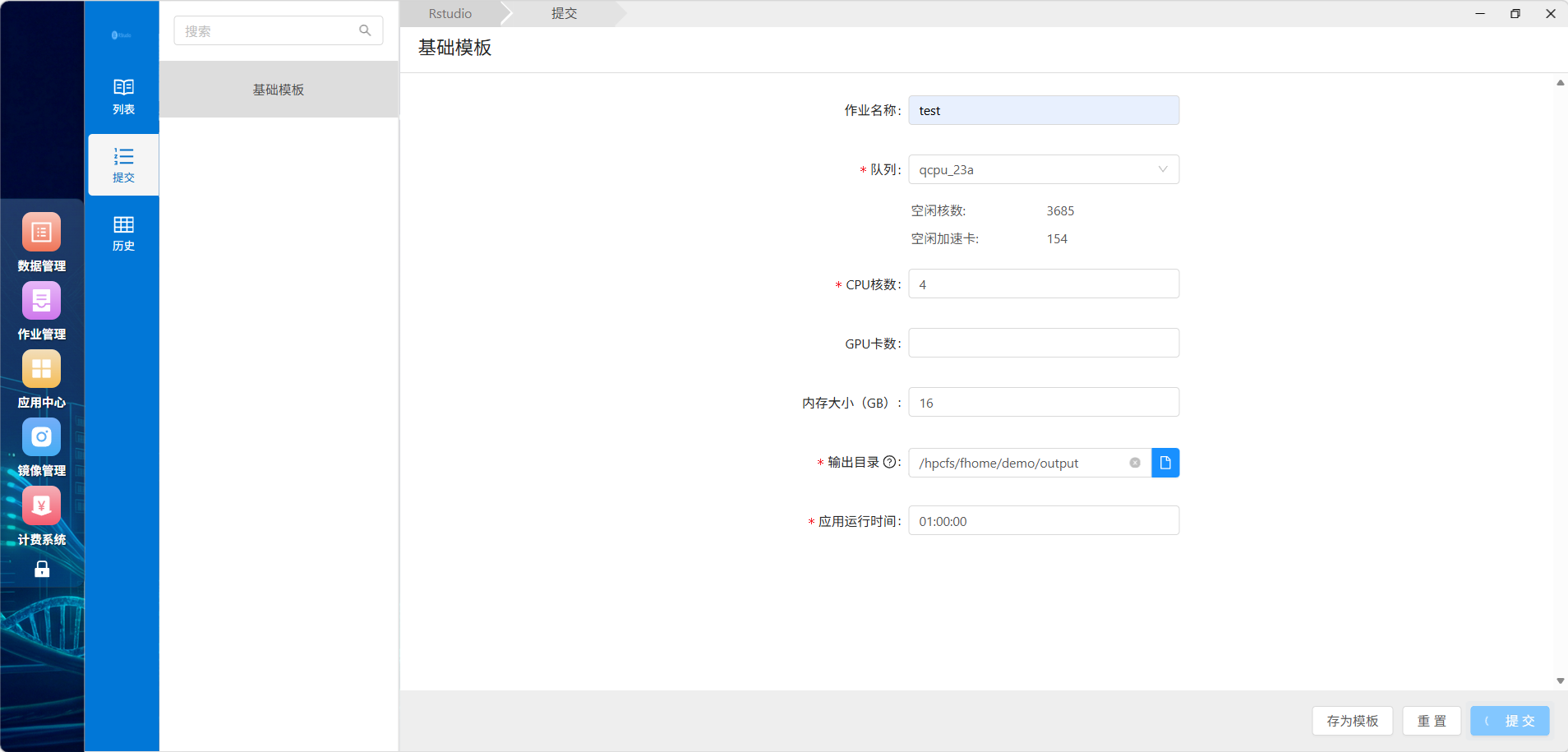
根据实际需要填写资源参数:
| 参数 | 说明 |
|---|---|
| 作业名称 | 用于区分本次 RStudio 会话,建议填写简短名称 |
| 队列 | 选择可用的 CPU 计算队列 |
| CPU 核数 | RStudio 会话可以使用的 CPU 数量,示例为 4 核 |
| GPU 卡数 | 普通 R 数据分析通常不需要 GPU,可留空或按平台要求填写 |
| 内存大小 | 会话可使用的内存,示例为 16 GB |
| 输出目录 | RStudio 启动文件和相关输出的保存目录,必须对本人账号可写 |
| 应用运行时间 | RStudio 作业的最长运行时间,格式为 HH:MM:SS |
资源选择建议
一般数据整理和绘图可从 4 个 CPU 核、16 GB 内存开始。处理大型数据集时再增加内存。应用运行时间到期后,Slurm 会自动结束 RStudio 会话,因此请及时保存代码和数据。
确认参数无误后,点击右下角“提交”。
获取运行节点和端口
提交成功后,在应用左侧“列表”中打开对应作业,查看“输出”区域。等待日志出现下面两项信息:
text
RStudio Server 正在启动,运行在节点:gnode15.tibhpc.net
端口:33725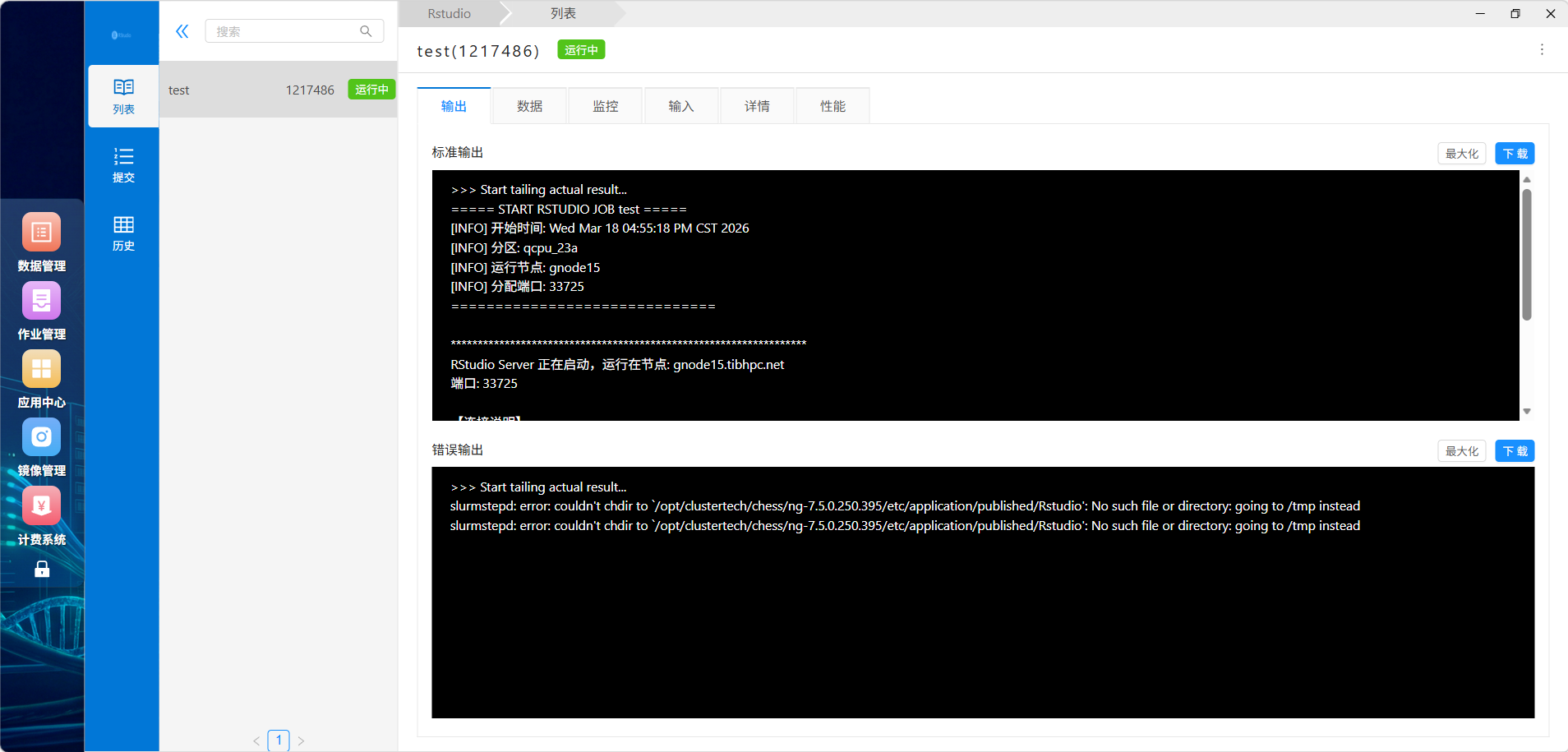
每次提交获得的节点和端口可能不同,必须以当前作业输出为准。作业仍在排队或启动过程中时,请等待日志更新后再建立隧道。
关于错误输出中的目录警告
如果标准输出已经显示“RStudio Server 正在启动”及端口,而错误输出仅出现 couldn't chdir ... going to /tmp instead,通常不影响服务启动。若浏览器仍无法访问,请再联系管理员检查应用工作目录配置。
建立 SSH 隧道
在本地电脑打开 PowerShell、Windows Terminal、macOS Terminal 或 Linux 终端,使用作业输出中的节点和端口执行:
bash
ssh -L 本地端口:127.0.0.1:远程端口 用户名@运行节点例如,作业运行在 gnode15.tibhpc.net,端口为 33725:
bash
ssh -L 33725:127.0.0.1:33725 demo@gnode15.tibhpc.net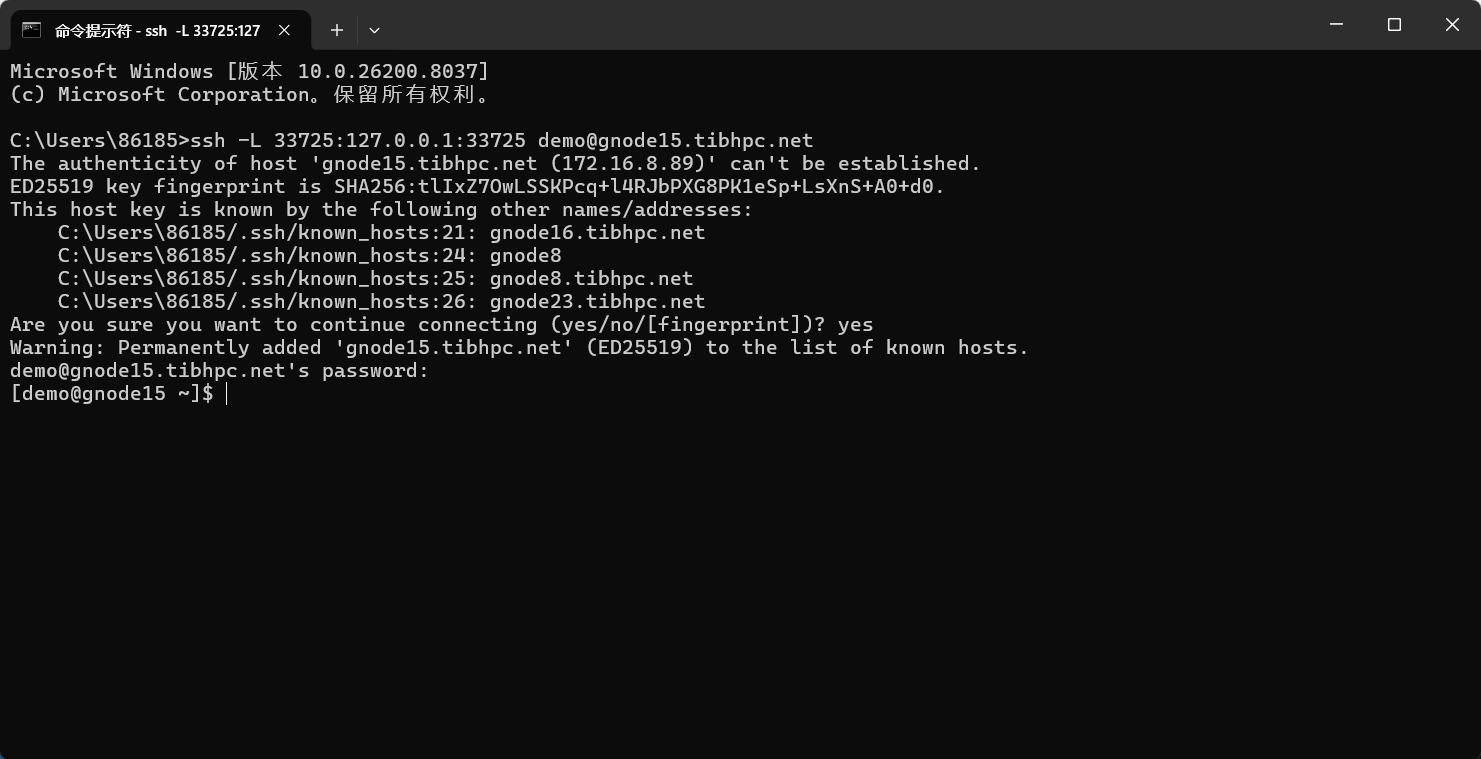
首次连接该节点时,终端可能询问是否信任主机指纹。确认节点域名正确后输入 yes,再输入平台账号密码。登录成功后不要关闭此终端窗口。
本地端口被占用
冒号左侧是本地端口,可以换成其他未占用端口;右侧远程端口必须与作业输出一致。例如将本地端口改为 8787:
bash
ssh -L 8787:127.0.0.1:33725 demo@gnode15.tibhpc.net此时浏览器应访问 http://localhost:8787。
浏览器访问 RStudio
SSH 隧道建立后,在本地浏览器打开:
text
http://localhost:本地端口如果命令使用相同的本地和远程端口,则示例地址为:
http://localhost:33725
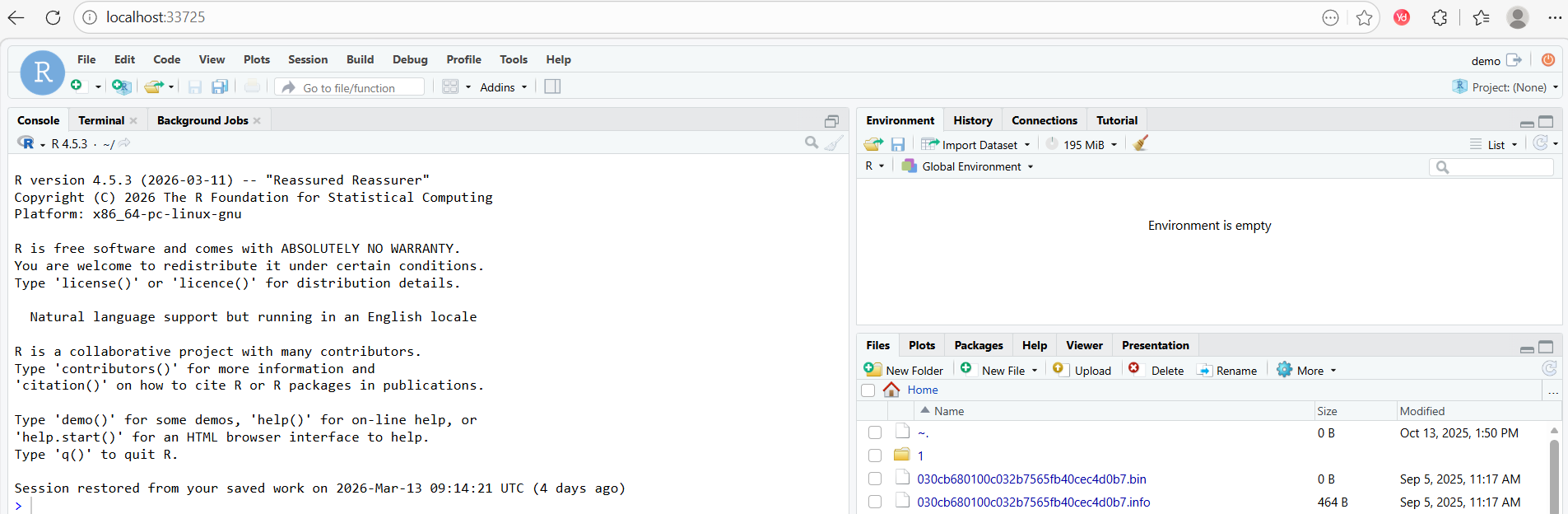
打开后即可使用 RStudio 控制台、脚本编辑器、文件浏览器、绘图和软件包等功能。建议将项目文件保存在个人持久化目录中,不要依赖 /tmp 保存重要数据。
结束 RStudio 会话
使用完毕后:
- 在 RStudio 中保存脚本、工作区和结果文件。
- 返回 CHESS 的 Rstudio 作业列表,停止或取消对应作业。
- 确认作业状态已结束。
- 在本地 SSH 终端输入
exit,关闭隧道连接。
仅关闭浏览器页面或 SSH 窗口不会可靠地结束 Slurm 作业,请务必回到 CHESS 检查作业状态。
常见问题
浏览器无法打开 RStudio
依次检查:
- CHESS 作业是否仍处于“运行中”
- SSH 隧道窗口是否保持连接
- 节点名称和远程端口是否来自当前作业输出
- 浏览器地址中的本地端口是否与
ssh -L冒号左侧一致 - 所外访问时 VPN 是否仍处于连接状态
SSH 提示连接失败
确认节点域名输入正确,VPN 或所内网络正常,并使用本人平台账号连接。如果作业已经结束,对应节点上的 RStudio 服务也会停止,需要重新提交任务。
提示本地端口已被占用
更换 ssh -L 冒号左侧的本地端口,例如从 33725 改为 8787;远程端口保持作业输出值不变。
RStudio 页面突然断开
检查 CHESS 中的作业是否达到运行时限、被手动停止或因资源不足退出。可以在作业详情中查看标准输出和错误输出。
安装的 R 包下次会话找不到
请将个人 R 包库设置在本人家目录等持久化存储中,不要安装到计算节点的临时目录。可以在 R 中查看当前库路径:
r
.libPaths()