
--
集群文件传输
集群文件传输统一使用 SFTP 协议。Windows 推荐 WinSCP,macOS 推荐 Cyberduck;两者均为图形化客户端,可在本地计算机与集群存储之间拖拽上传或下载文件。
每个系统只推荐一个工具
Windows 用户使用 WinSCP,macOS 用户使用 Cyberduck。本文不再介绍功能重复、配置步骤较多的其他客户端。
使用前准备
开始前请确认:
- 智算平台账号已经开通,且可以正常登录集群。
- 当前网络可以访问集群登录节点;所外用户请先完成所外登录准备。
- 已准备好本人账号和密码,账号不得转借他人。
Windows:WinSCP
WinSCP 采用左右双栏界面,适合直接拖拽文件,并支持传输队列、失败重试和断点续传。
下载 WinSCP
请从 WinSCP 官方网站下载最新稳定版,不再从文档站提供本地安装包:
下载完成后按安装向导使用默认选项安装即可。普通用户建议选择最新稳定版,不建议使用测试版或来源不明的第三方安装包。
创建 SFTP 连接
启动 WinSCP,在登录窗口填写以下参数:
| 配置项 | 填写内容 |
|---|---|
| 文件协议 | SFTP |
| 主机名 | login.tibhpc.net |
| 端口号 | 22 |
| 用户名 | 本人智算平台账号 |
| 密码 | 本人智算平台密码 |
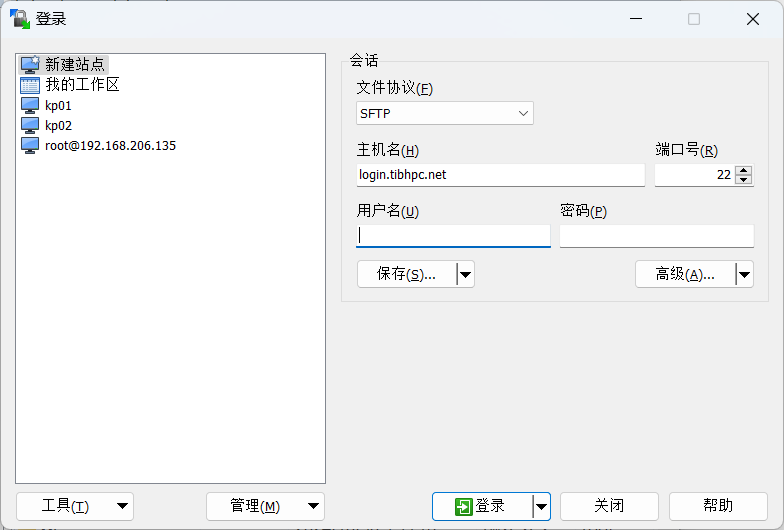
确认参数无误后点击“登录”。如需保存站点配置,建议只保存主机名、端口和用户名,不要在公共计算机中保存密码。
首次连接的主机密钥提示
首次连接时,WinSCP 会提示确认服务器主机密钥。请核对主机名确实为 login.tibhpc.net;如提示主机密钥发生变化,不要直接接受,应先联系管理员确认。
上传和下载文件
连接成功后,WinSCP 默认显示左右双栏:
- 左侧为本地计算机目录。
- 右侧为集群目录。
个人家目录通常位于:
text
/hpcfs/fhome/用户名/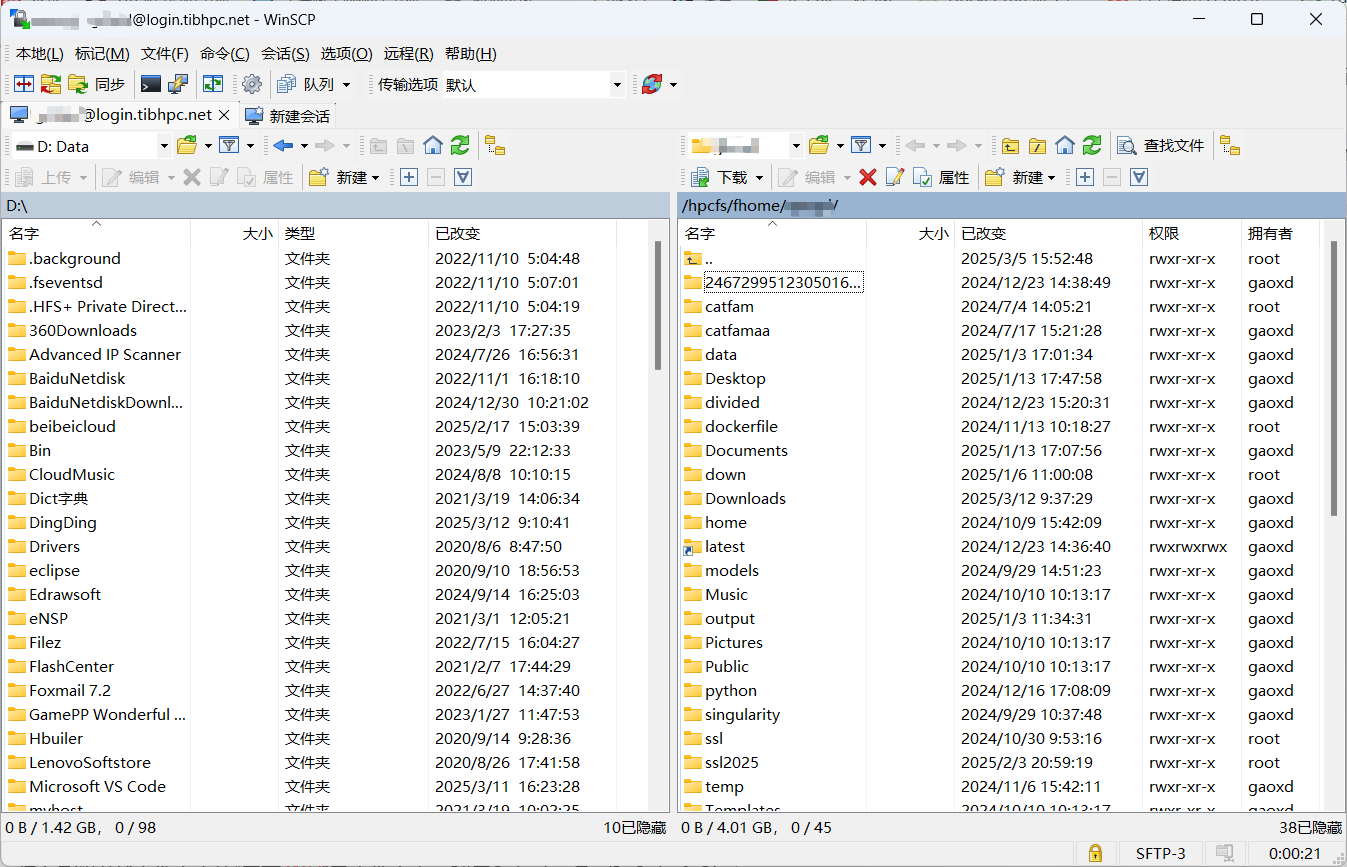
上传文件
- 在左侧进入本地文件所在目录。
- 在右侧进入目标集群目录。
- 将文件或文件夹从左侧拖到右侧。
- 确认目标路径后开始上传。
下载文件
- 在右侧找到需要下载的集群文件。
- 在左侧选择本地保存目录。
- 将文件或文件夹从右侧拖到左侧。
- 等待传输队列完成并检查文件大小。
macOS:Cyberduck
Cyberduck 是适用于 macOS 的图形化文件传输工具,支持 SFTP、拖拽上传下载和传输队列,Intel 与 Apple 芯片的 Mac 均可使用。
下载 Cyberduck
请从 Cyberduck 官方网站下载 macOS 最新稳定版:
下载完成后解压,将 Cyberduck.app 拖入“应用程序(Applications)”目录,然后启动 Cyberduck。
创建 SFTP 连接
- 点击“新建连接(Open Connection)”。
- 在协议中选择“SFTP(SSH File Transfer Protocol)”。
- 按下表填写连接信息。
| 配置项 | 填写内容 |
|---|---|
| 服务器 | login.tibhpc.net |
| 端口 | 22 |
| 用户名 | 本人智算平台账号 |
| 密码 | 本人智算平台密码 |
点击“连接(Connect)”进入集群个人目录。首次连接时请核对服务器名称;如提示主机密钥发生变化,不要直接接受,应先联系管理员确认。
上传和下载文件
- 上传:进入目标集群目录,将 Finder 中的文件或文件夹拖入 Cyberduck 窗口。
- 下载:选中远程文件后点击“下载”,或将文件拖到 Finder 的目标目录。
- 查看进度:通过“传输(Transfers)”窗口检查任务状态,失败后可选择继续传输。
大文件传输建议
- 大文件或大量小文件传输时,请保持客户端和网络连接稳定,并等待传输队列完成。
- 传输中断后优先使用客户端的续传功能,不要反复创建同名副本。
- 大量小文件建议先在集群中打包,再下载单个压缩包,可减少传输开销。
- 数据请保存到本人有权限的 Home 或项目目录,不要写入系统目录或他人目录。
- 传输结束后核对文件大小;重要数据建议进一步校验文件哈希值。
集群端打包示例:
bash
tar -czf results.tar.gz results/计算 SHA-256 校验值:
bash
sha256sum results.tar.gzWindows 本地可在 PowerShell 中校验:
powershell
Get-FileHash .\results.tar.gz -Algorithm SHA256macOS 本地可在“终端”中校验:
bash
shasum -a 256 results.tar.gz常见问题
无法连接服务器
依次检查主机名、端口、网络环境和账号状态。所外网络还需确认已具备访问集群的网络条件。
提示认证失败
确认用户名和密码正确,并检查账号是否已开通或过期。连续失败时不要反复尝试,请先通过 SSH 验证账号或联系管理员。
上传时提示没有权限
确认目标目录属于本人或已获得项目目录授权。不要自行修改不熟悉目录的权限,可联系管理员检查 ACL 或项目目录权限。
传输速度较慢
速度通常受本地网络、所外链路、文件数量和磁盘读写影响。大量小文件先打包,通常比逐个传输更高效。