
外观
所内登录智算平台
本文介绍在研究所内网环境下登录智算平台的常用方式。连接 TIB 有线或无线网络后,用户可以通过 SSH 直接访问集群登录节点。
登录前准备
登录前请确认已经完成账号申请,并已收到平台开通的用户名和初始密码。
建议提前准备以下工具:
| 使用场景 | 推荐工具或方式 |
|---|---|
| Windows SSH 登录 | Xshell、MobaXterm、PuTTY 等支持 SSH 协议的客户端 |
| macOS / Linux SSH 登录 | 系统自带 Terminal 终端 |
| 文件传输 | SCP、SFTP 或支持 SFTP 的图形化文件传输工具 |
登录节点用途
登录节点用于环境配置、代码编译、数据整理、短时间测试和作业提交。请勿在登录节点上直接运行长时间或高负载计算任务,正式计算任务应提交到调度队列运行。
登录信息
| 项目 | 信息 |
|---|---|
| 登录域名 | login.tibhpc.net |
| 协议 | SSH |
| 端口 | 22 |
| 认证方式 | 用户名和密码,客户端认证方式建议启用 Keyboard Interactive |
使用图形化 SSH 客户端登录
以下以 Xshell 为例。不同 SSH 客户端的界面略有差异,但需要填写的信息基本一致。
- 打开 Xshell,选择
文件-新建,创建新的 SSH 会话。 - 在主机或 Host 一栏填写
login.tibhpc.net。
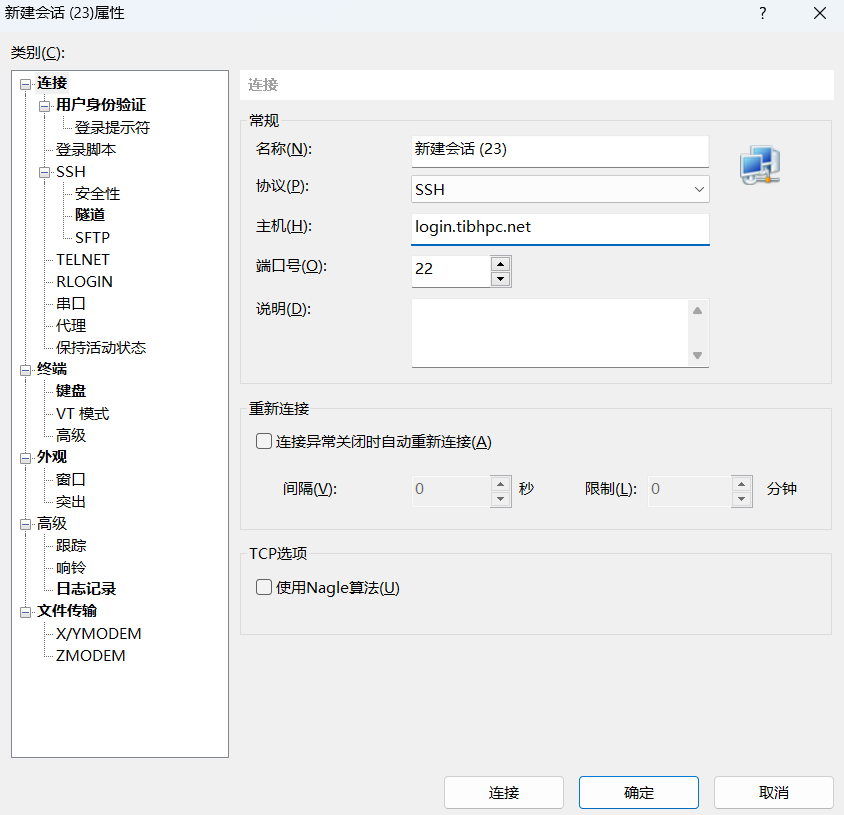
- 协议选择
SSH,端口保持默认22。 - 在身份验证设置中选择或勾选
Keyboard Interactive。
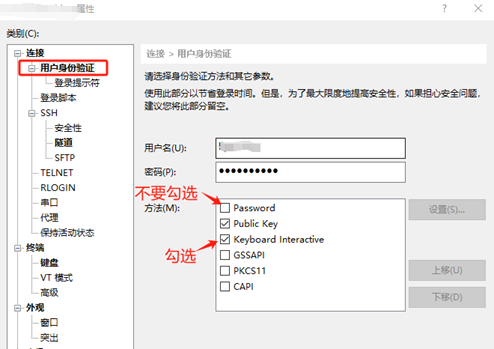
- 保存会话并发起连接。
- 按提示输入平台用户名和密码。
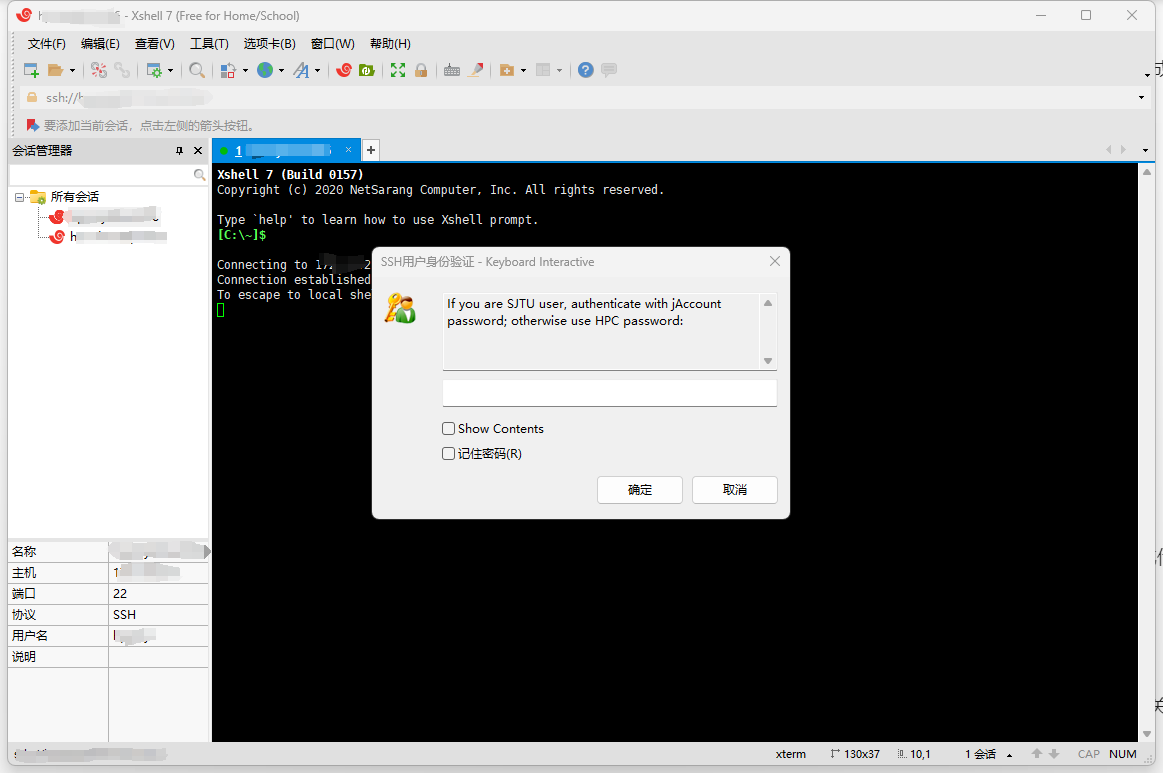
- 看到命令行提示符后,即表示已成功登录登录节点。
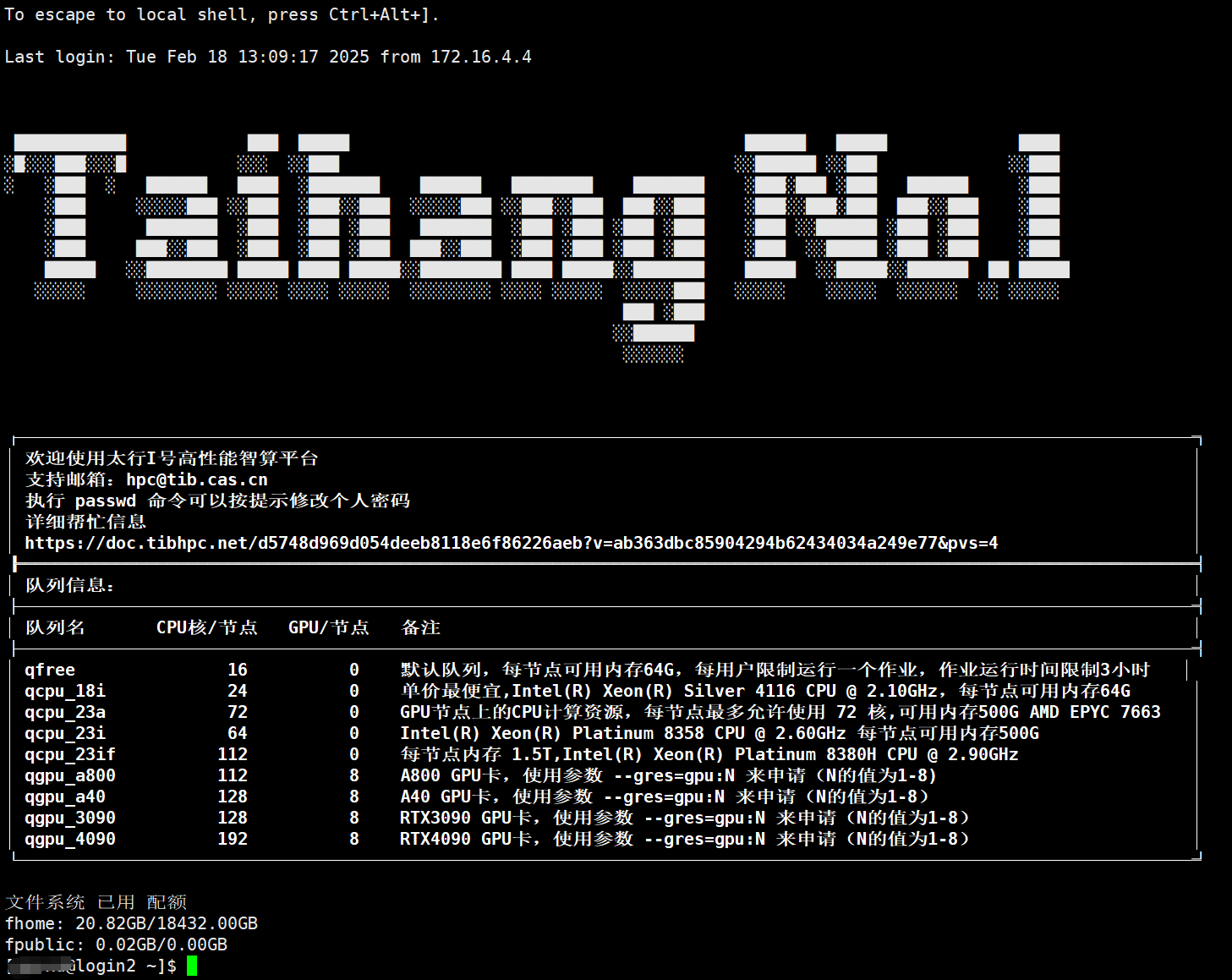
客户端差异
不同客户端对 SSH 登录的图形化封装不同。如果使用 MobaXterm、PuTTY 或其他客户端,请在对应软件中找到 SSH 主机、端口、用户名和认证方式等设置项。
使用命令行登录
macOS、Linux 或 Windows PowerShell 中也可以直接使用 ssh 命令登录:
bash
ssh 用户名@login.tibhpc.net首次连接时,客户端可能会提示确认主机指纹。确认域名无误后输入 yes,再按提示输入密码。
传输文件
如需上传或下载文件,可使用 scp 或 SFTP 工具。例如,将本地文件上传到家目录:
bash
scp 本地文件 用户名@login.tibhpc.net:~/从平台下载文件到本地:
bash
scp 用户名@login.tibhpc.net:~/远程文件 ./登录后建议检查
首次登录或账号重置后,建议完成以下检查:
- 修改初始密码。
- 确认家目录可以正常访问。
- 查看可用队列和资源限制。
- 上传一个小文件,确认文件传输可用。
- 提交正式作业前,先用小任务测试环境和脚本。
相关页面:队列介绍、用户资源限制、Slurm 调度系统
常见问题
无法连接 login.tibhpc.net
请确认当前已连接研究所 TIB 有线或无线网络。仍无法访问时,可尝试重新连接网络,或联系平台管理员确认网络和账号状态。
密码输入后仍无法登录
请检查用户名、密码和输入法状态,避免中英文符号或空格误输入。若连续失败,请联系平台管理员确认账号状态。
SSH 客户端认证失败
部分客户端默认认证方式可能不兼容。请在 SSH 会话设置中启用 Keyboard Interactive,并重新发起连接。