
JupyterLab 使用方法
JupyterLab 是基于 Web 的交互式开发环境,适合编写和运行代码、查看数据、记录分析过程和管理项目。平台用户通常先通过 Slurm 申请计算资源,再在分配到的计算节点上启动 JupyterLab。
如果需要长时间占用计算资源,建议先阅读 salloc 交互式资源申请。
使用流程
- 在登录节点使用
salloc申请计算资源。 - 根据
salloc返回的节点名,SSH 登录到计算节点。 - 激活包含 JupyterLab 的软件环境。
- 在计算节点上启动 JupyterLab。
- 复制终端输出的访问地址,在浏览器中打开。
申请并登录计算节点
示例:
bash
salloc -N 1 --cpus-per-task=8 --mem=16G -t 02:00:00 -p qcpu_18i分配成功后登录提示中的节点:
bash
ssh bnode1启动 JupyterLab
首先激活包含 JupyterLab 的环境。环境名称请以实际配置为准:
bash
conda activate jupyterlab在计算节点上启动 JupyterLab:
bash
jupyter lab --no-browser --ip=0.0.0.0 --port=8888常用参数:
| 参数 | 说明 |
|---|---|
--port=<端口> | 指定 JupyterLab 端口,默认常见为 8888 |
--no-browser | 启动时不自动打开浏览器,远程服务器上建议加上 |
--ip=0.0.0.0 | 允许通过节点地址访问 JupyterLab |
--notebook-dir=<目录> | 指定 JupyterLab 启动后的工作目录 |
指定工作目录示例:
bash
jupyter lab --no-browser --ip=0.0.0.0 --port=8888 --notebook-dir=/hpcfs/fhome/用户名浏览器访问
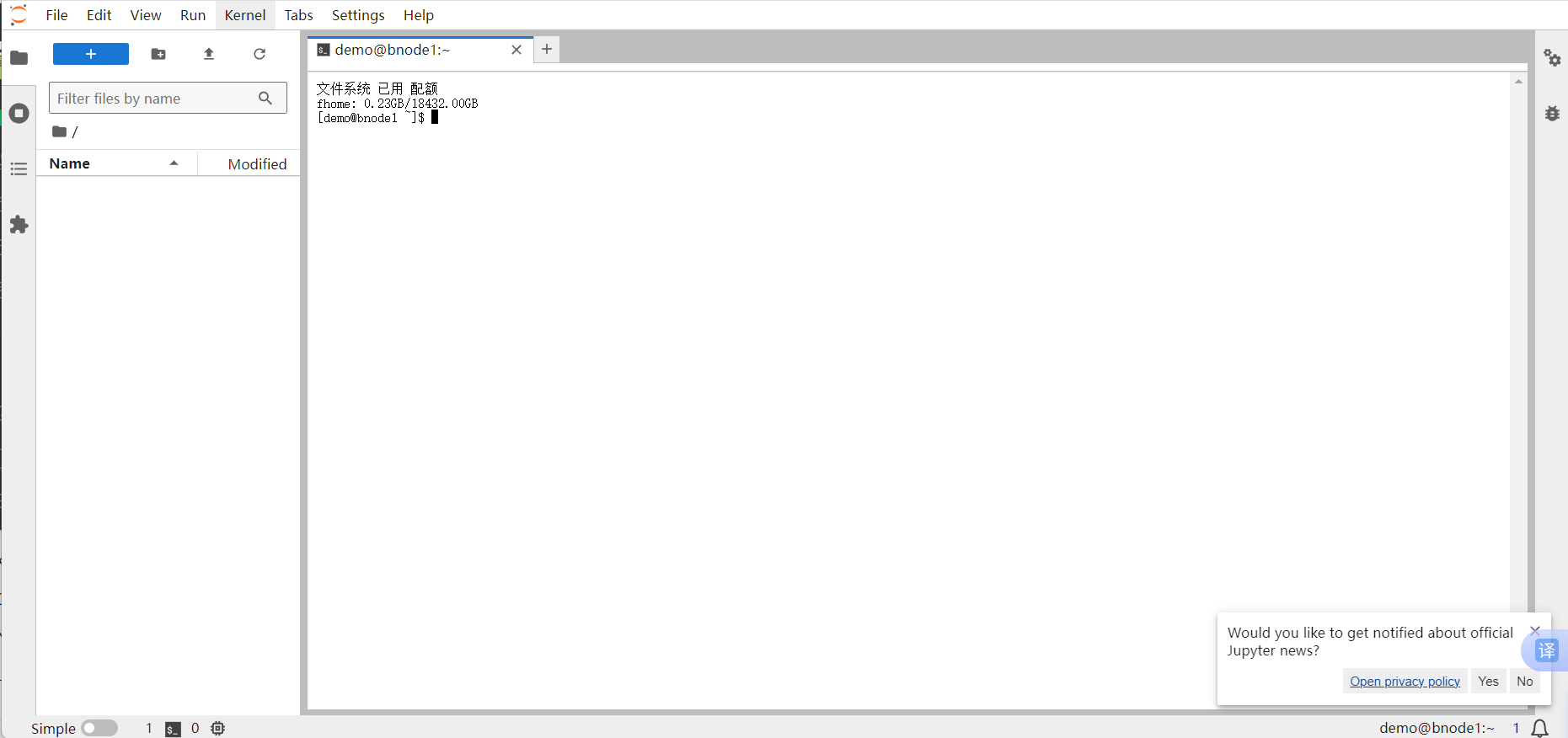
启动成功后,终端会输出带 token 的访问地址,形式类似:
text
http://bnode1.tibhpc.net:8888/lab?token=xxxxxxxx复制该地址到浏览器访问即可。
提示
如果浏览器无法打开节点地址,请先确认当前网络是否可访问计算节点,以及端口是否被本地或网络策略拦截。
后台运行
如需后台运行并记录日志:
bash
nohup jupyter lab --no-browser --ip=0.0.0.0 --port=8888 > jupyter_lab.log 2>&1 &查看日志:
bash
tail -f jupyter_lab.log结束使用
使用完成后,建议按顺序清理:
- 在 JupyterLab 页面关闭正在运行的 kernel。
- 回到终端按
Ctrl+C停止 JupyterLab。 - 退出计算节点。
- 结束
salloc会话,或使用scancel 作业ID释放资源。