
智算平台门户
CHESS 是太行 I 号集群提供的统一门户,支持用户通过浏览器访问集群资源、查看作业状态、管理数据文件、使用预置应用,并进行镜像与费用相关操作。
本文结合门户界面截图,介绍常用入口和基础操作,帮助新用户快速上手。
登录门户
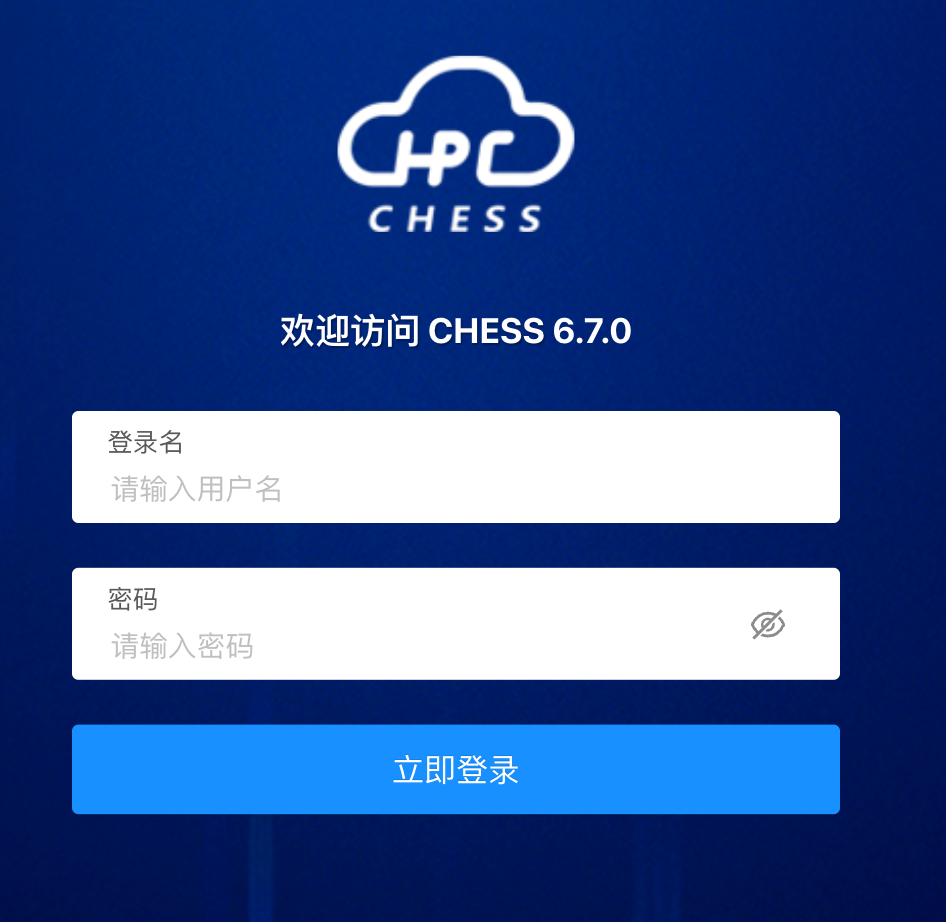
用户打开 CHESS 登录页后,输入用户名和密码即可进入门户首页。
门户地址:https://webhpc.tibhpc.net/#/login
首页概览
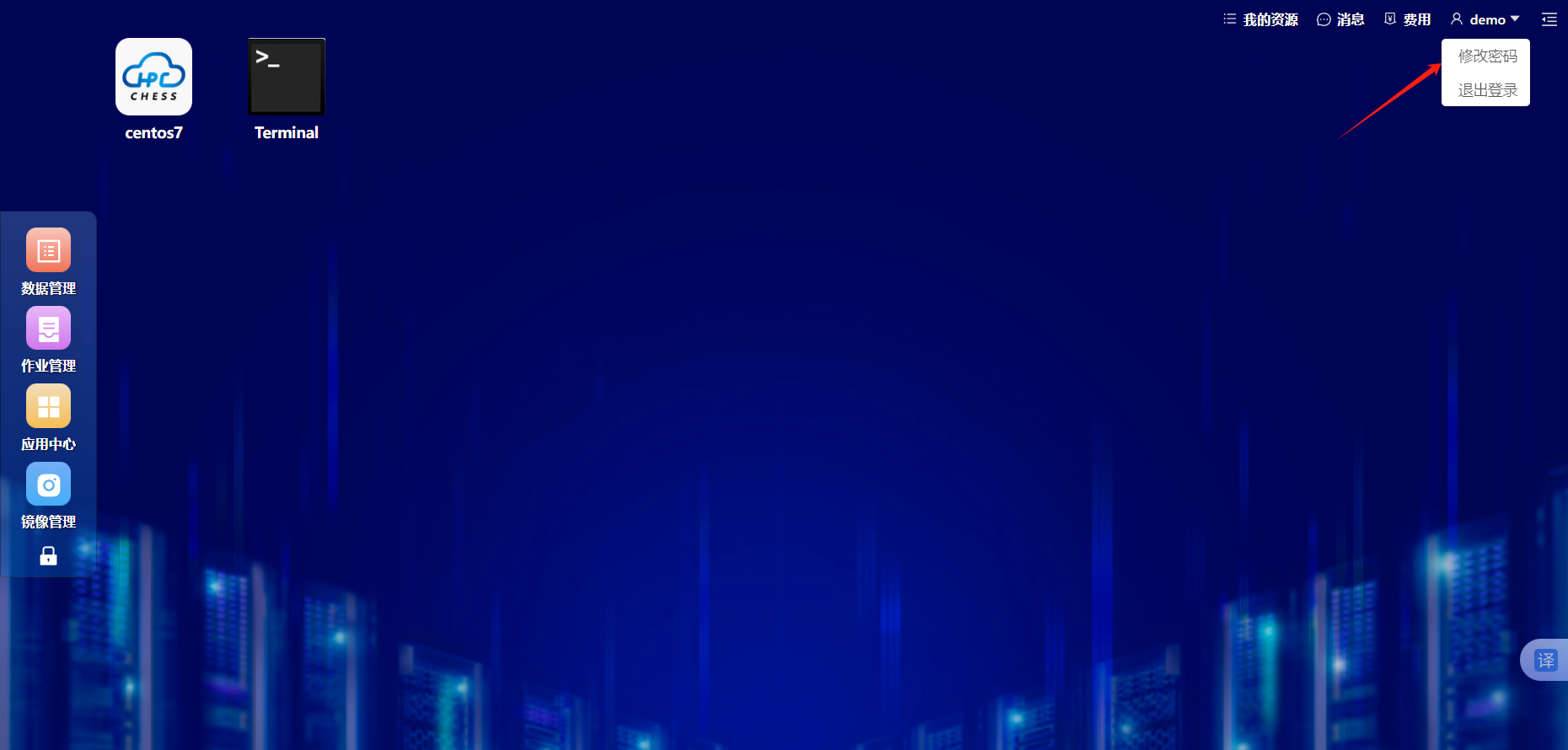
登录成功后会进入门户桌面。桌面上会展示常用应用图标,左侧为功能导航栏,顶部为资源、消息、费用和个人设置入口。
桌面常用入口
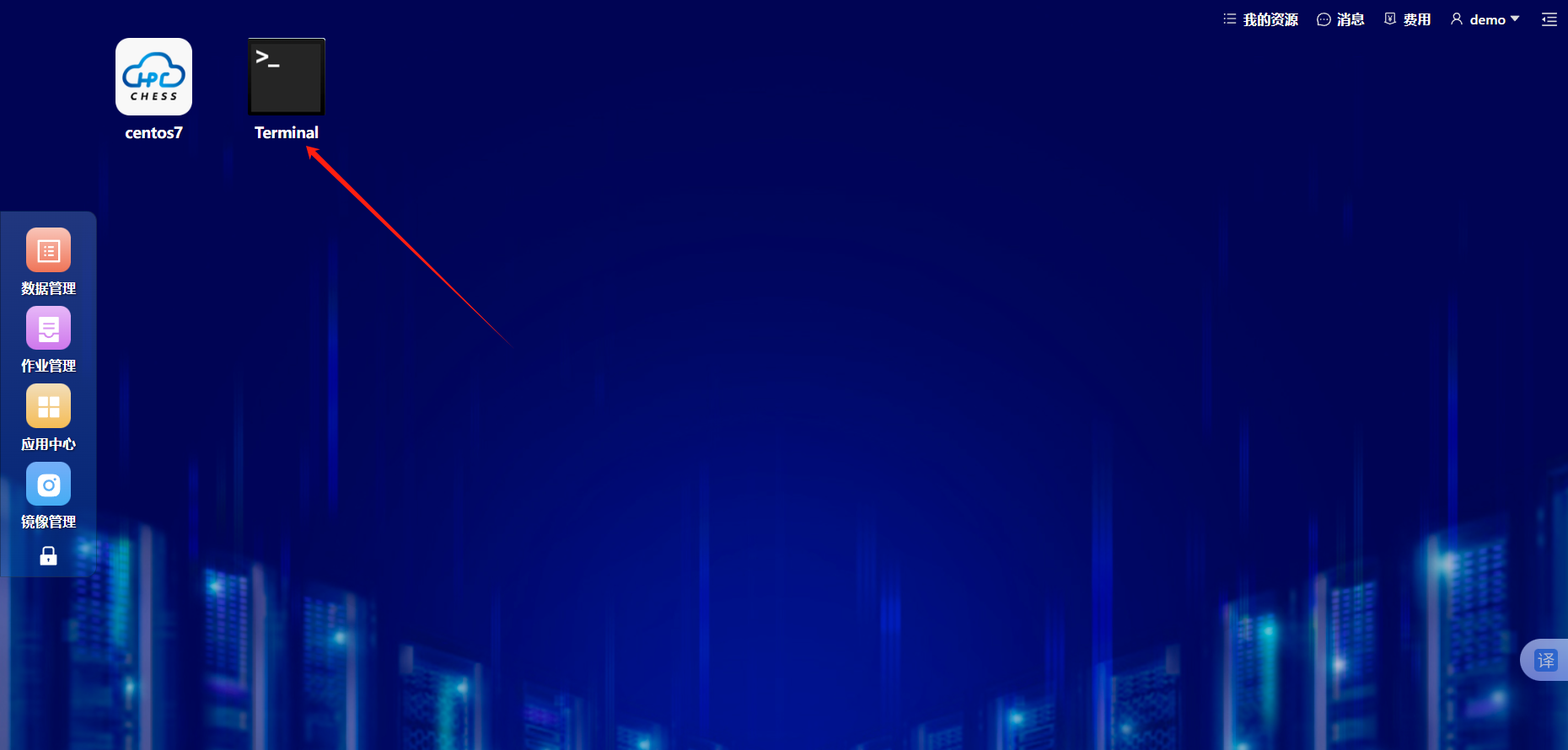
centos7:进入 Linux 图形或远程工作环境。Terminal:打开命令行终端,适合直接执行集群命令。- 其他应用图标:显示当前账户可用的预置应用。
顶部菜单
顶部菜单可进入以下常用功能:
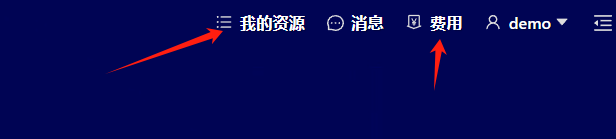
我的资源:查看账户可使用的队列、限额和存储配额。消息:查看系统通知。费用:查看作业计费与账户余额。- 右上角用户名菜单:可修改密码、退出登录等。
个人设置
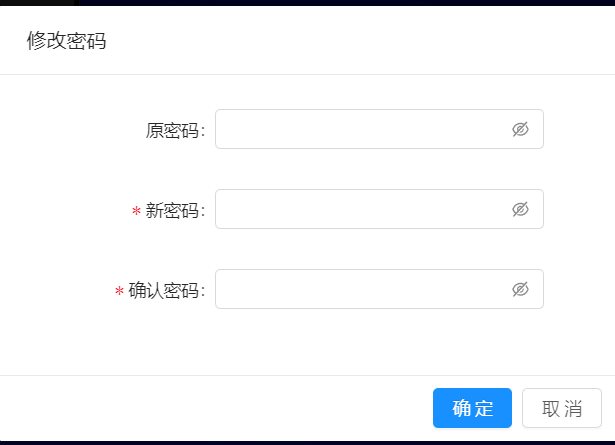
点击右上角用户名后,可进入个人设置相关操作,例如修改密码。
修改密码界面如下:
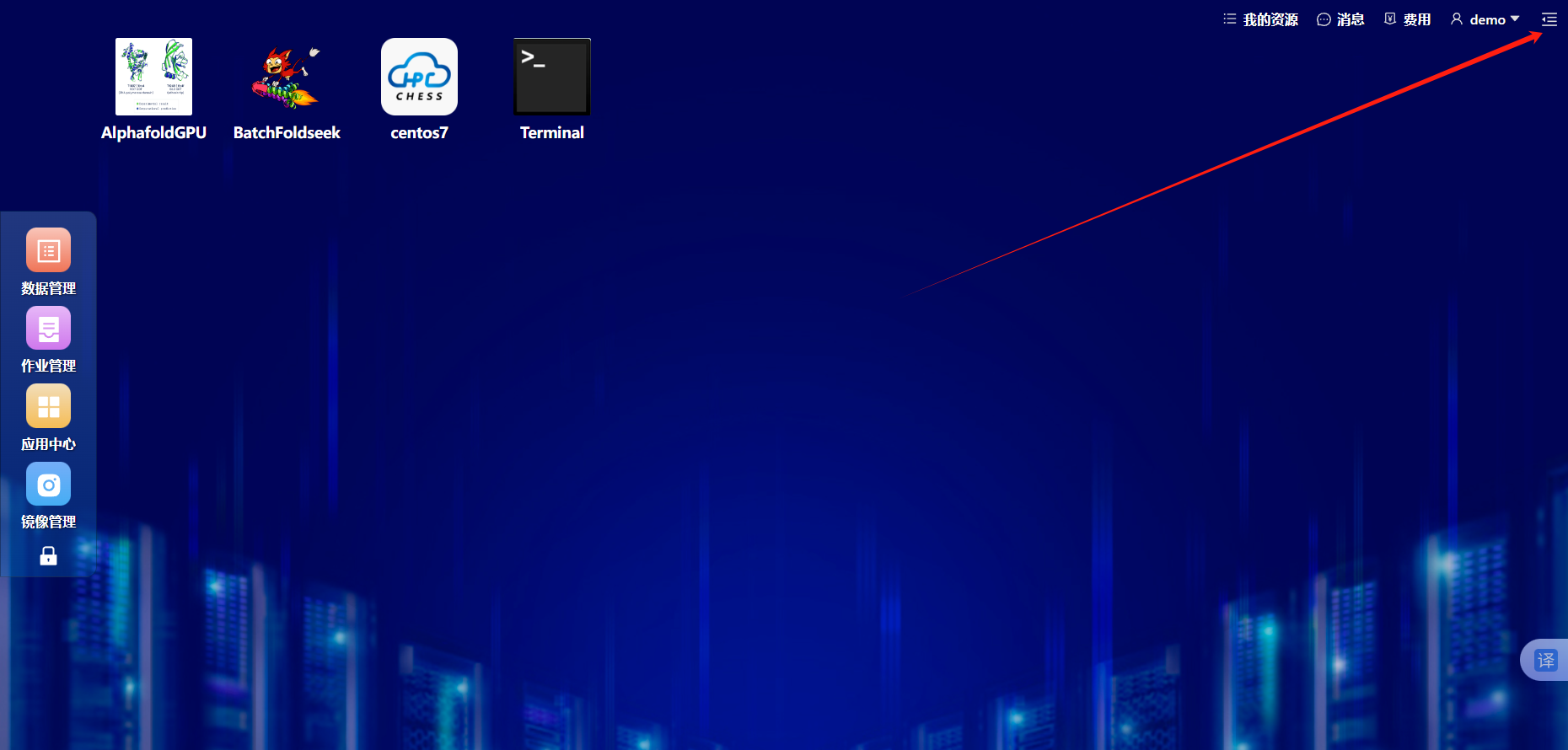
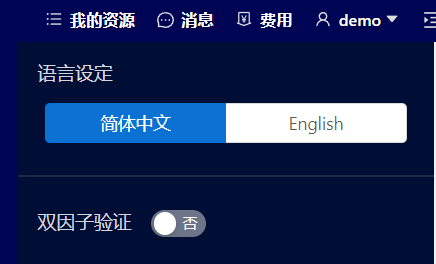
如果需要切换语言或调整双因子认证设置,可使用右上角侧边设置菜单:
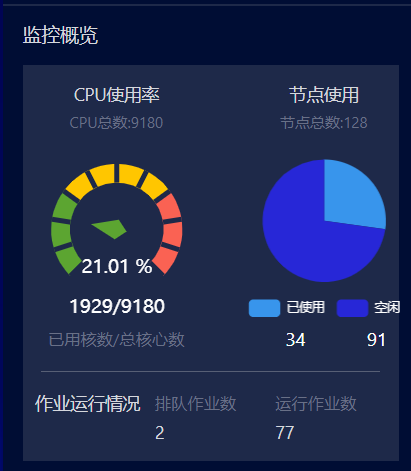
监控概览
门户首页通常还会提供集群监控卡片,用于快速查看 CPU 使用率、节点使用情况、排队作业数和运行作业数,便于用户在提交任务前判断整体繁忙程度。
我的资源
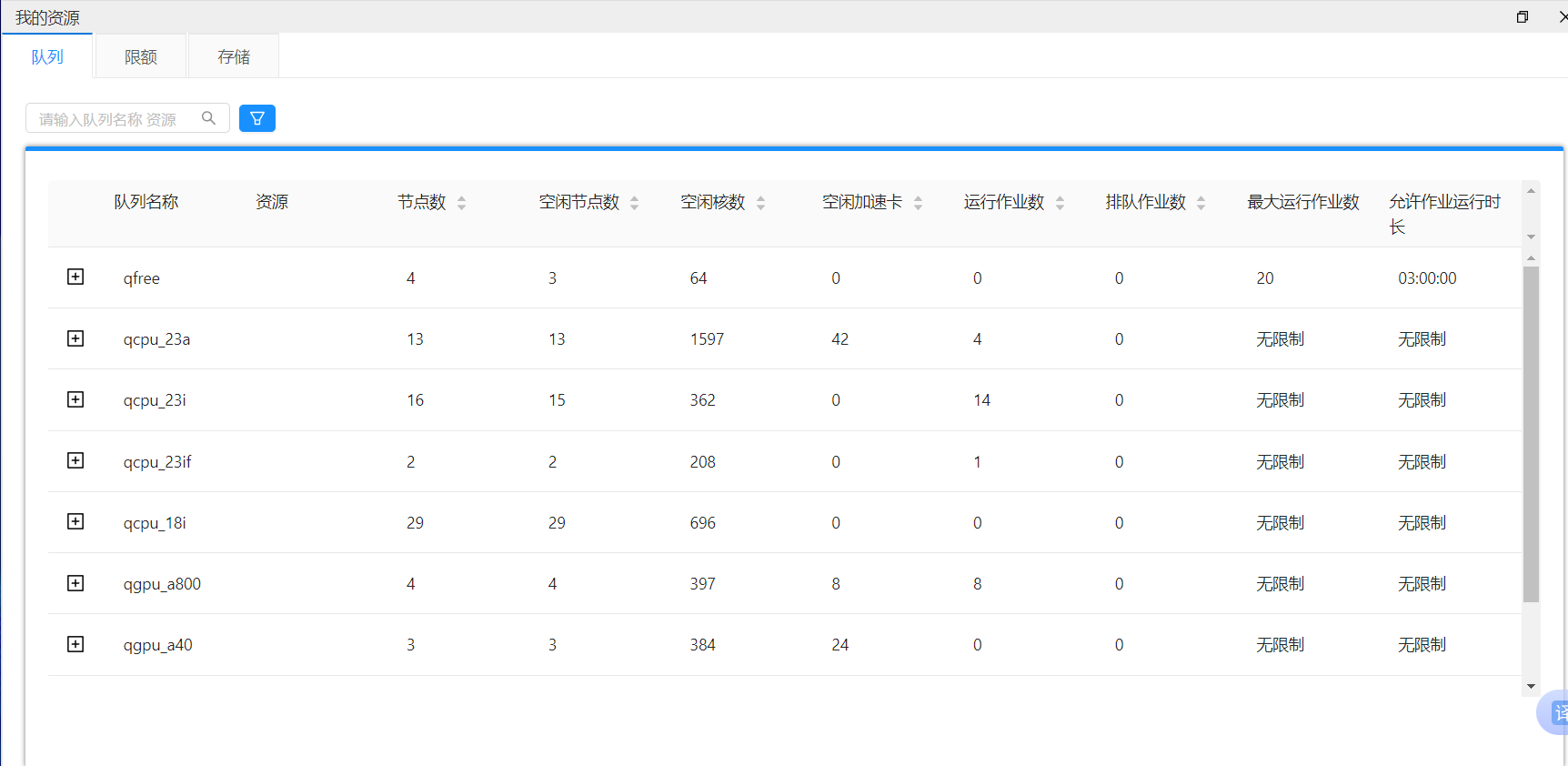
在顶部点击 我的资源,可查看当前账号对应的资源信息,主要包括队列、限额和存储三部分。
队列信息
该页面会显示当前账号可用的队列、节点数、空闲节点数、可用核数、可用加速卡数以及作业运行时长等信息,适合在提交作业前先确认资源状态。
限额信息
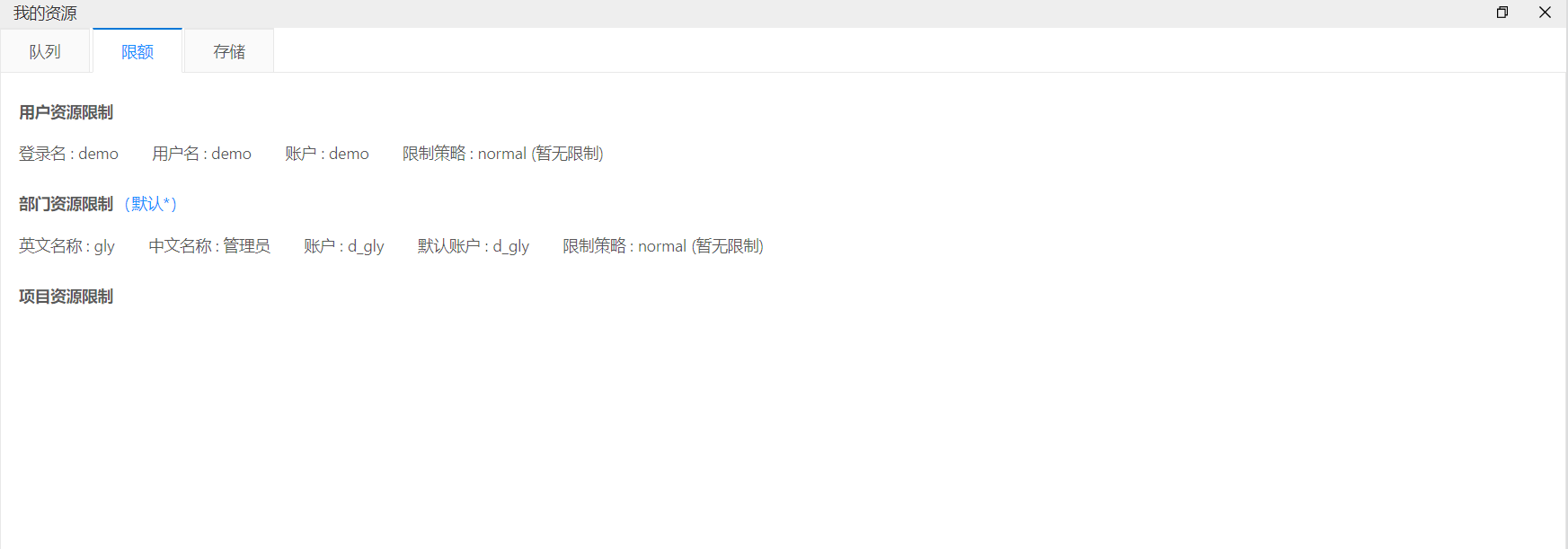
该页面可查看用户级、部门级或项目级的资源限制策略,例如所属账户、默认账户以及限制策略等。
存储配额
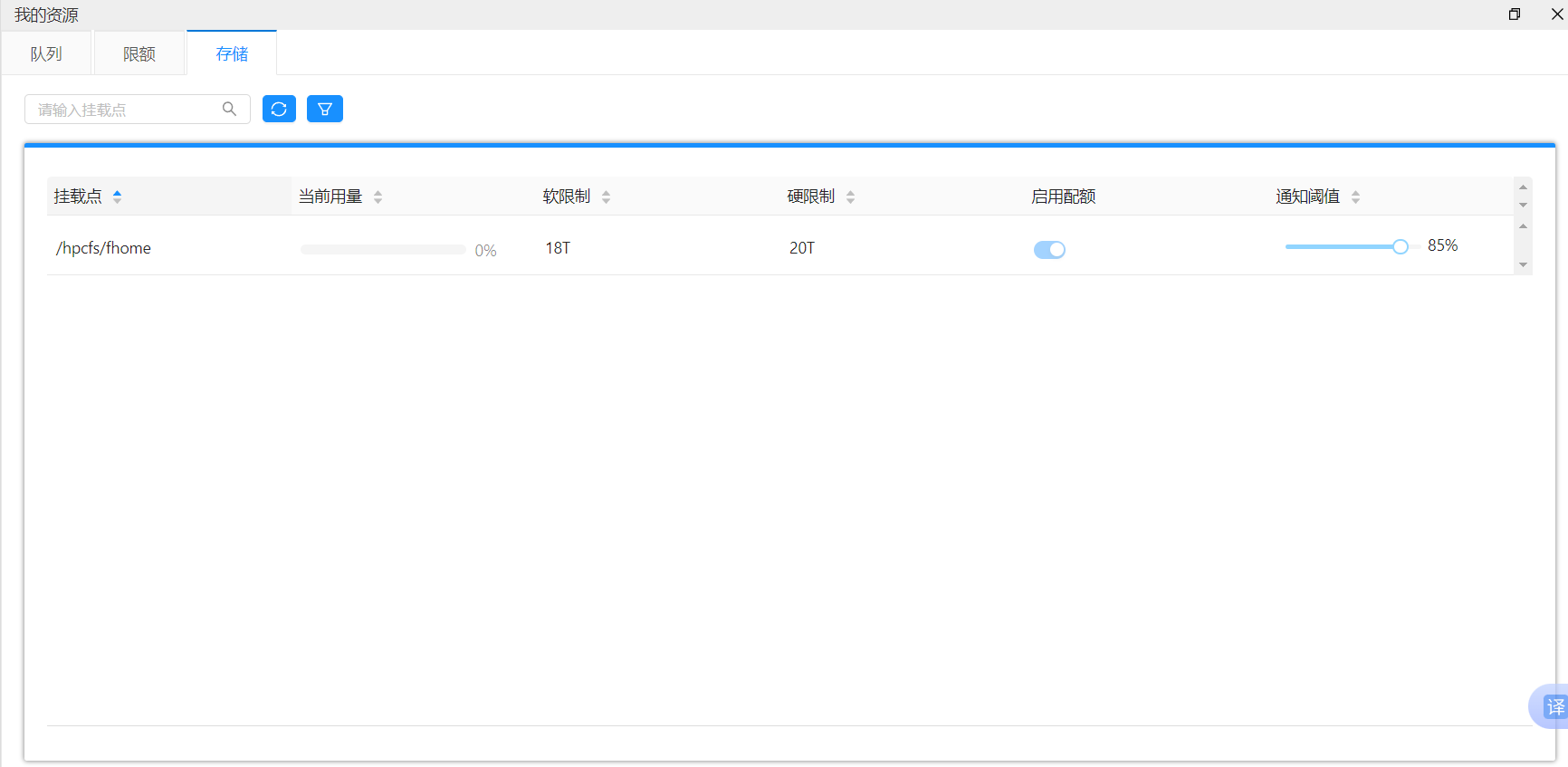
该页面用于查看挂载点的当前用量、软限制、硬限制以及告警阈值,便于及时清理文件,避免超出存储额度。
费用查询
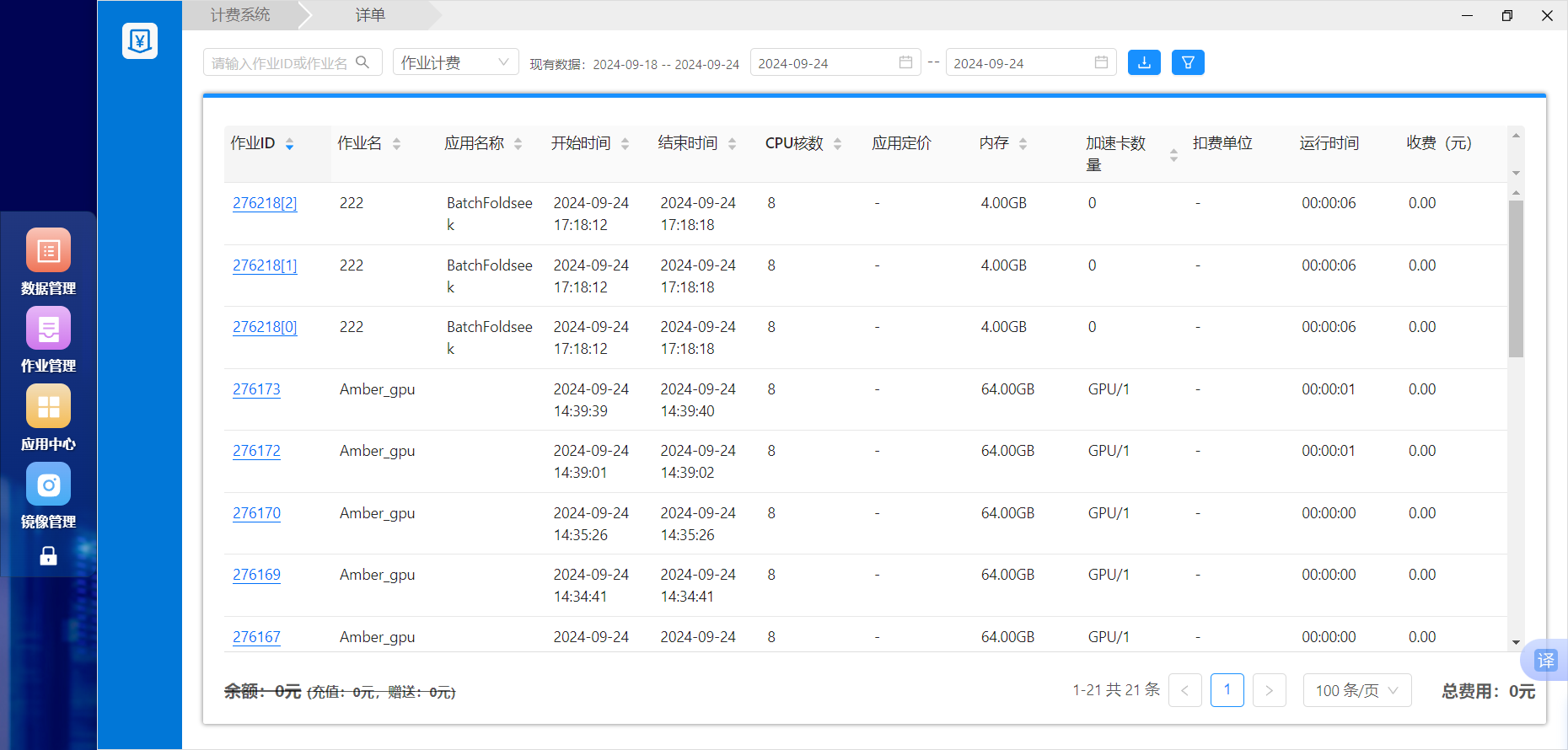
点击顶部 费用 菜单,可进入计费系统,查看指定时间范围内的作业计费明细,包括作业 ID、应用名称、CPU 核数、加速卡使用量、运行时长和收费金额等信息。
数据管理
左侧 数据管理 模块用于浏览和管理个人目录、公共目录及作业输出文件。
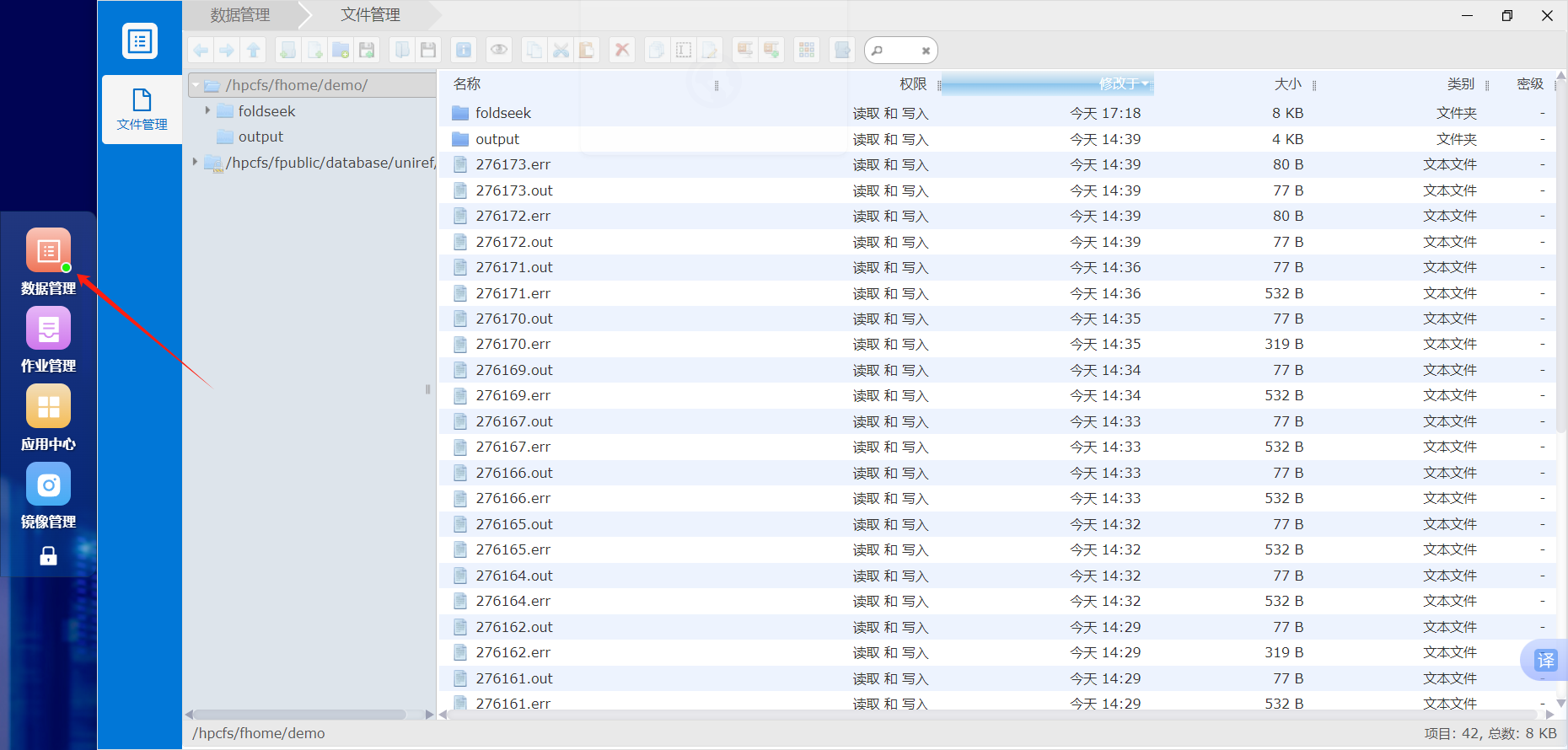
常见操作包括:
- 浏览个人目录与公共目录。
- 新建文件夹。
- 上传或下载文件。
- 在线预览或编辑文本文件。
- 查看文件详情、复制路径、修改权限等。
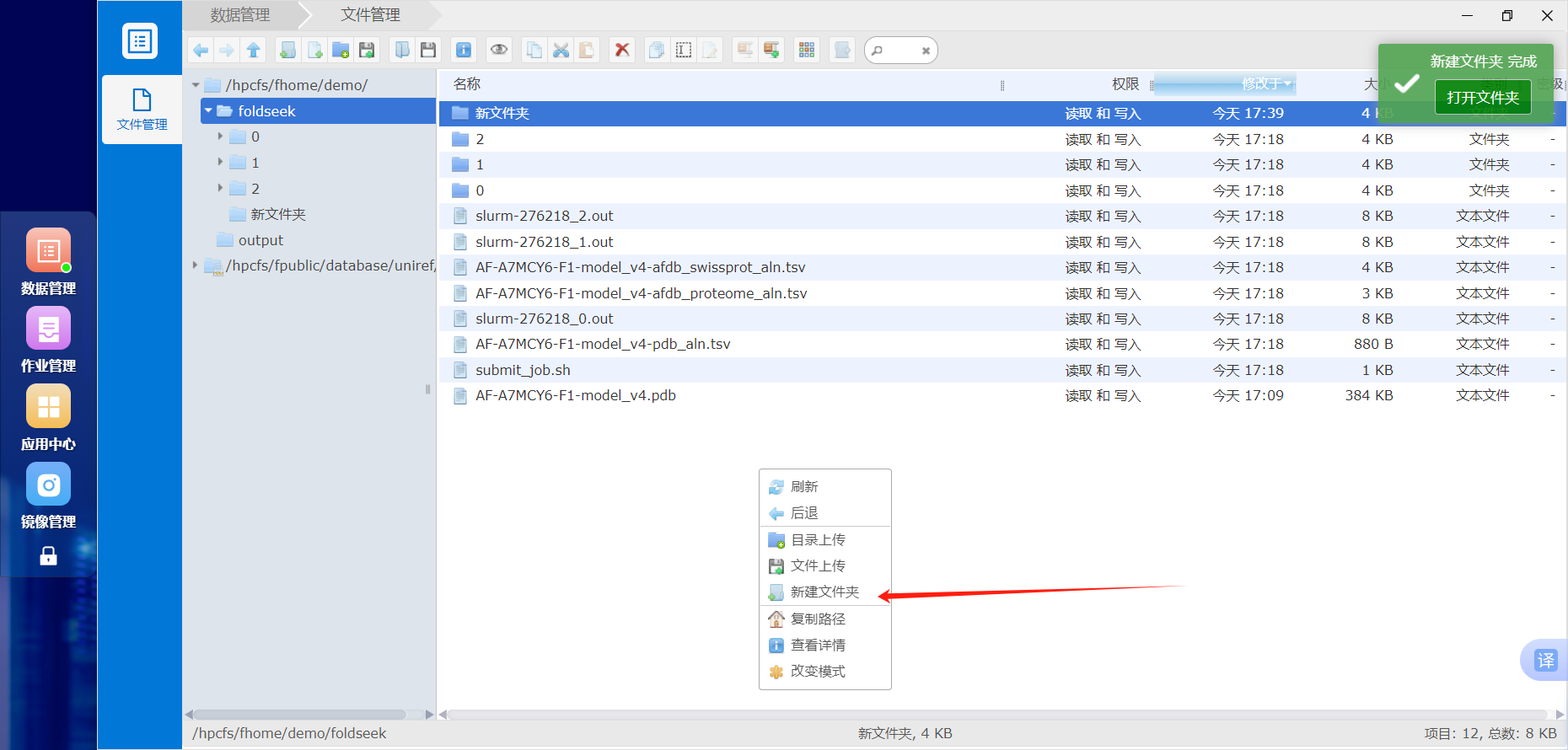
新建文件夹
在目标目录中右键,可看到 新建文件夹 选项。
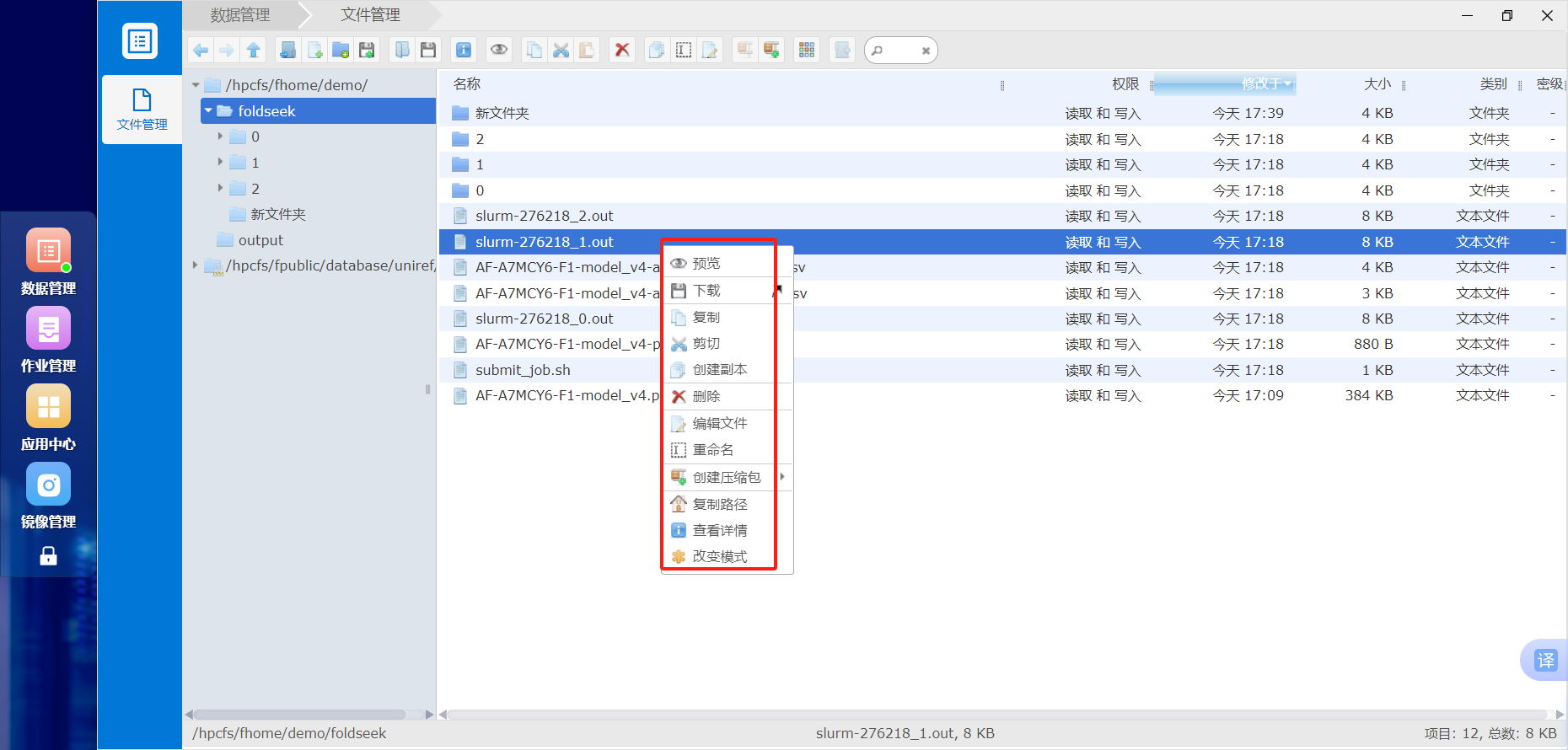
文件操作菜单
右键单个文件后,可执行预览、下载、复制、剪切、删除、重命名、编辑文件、复制路径和查看详情等操作。
工具栏
页面上方工具栏提供返回、前进、上传、下载、新建、删除、刷新、显示切换和搜索等快捷操作。

作业管理
左侧 作业管理 模块用于查看当前和历史作业,并支持定时任务配置。
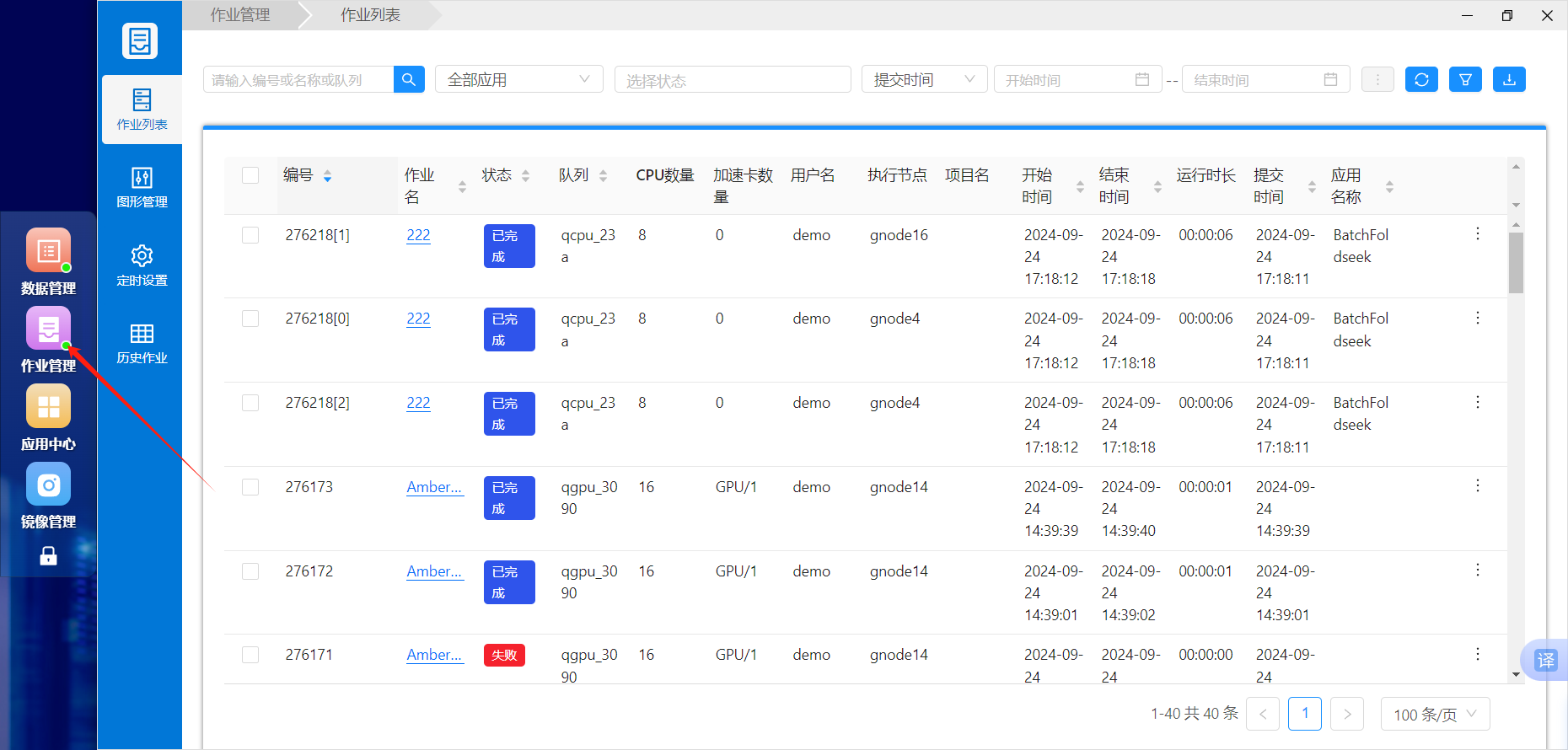
作业列表
在 作业列表 页面中,可以查看作业编号、名称、状态、所属队列、CPU 数量、加速卡数量、执行节点、开始时间、结束时间和运行时长等信息。
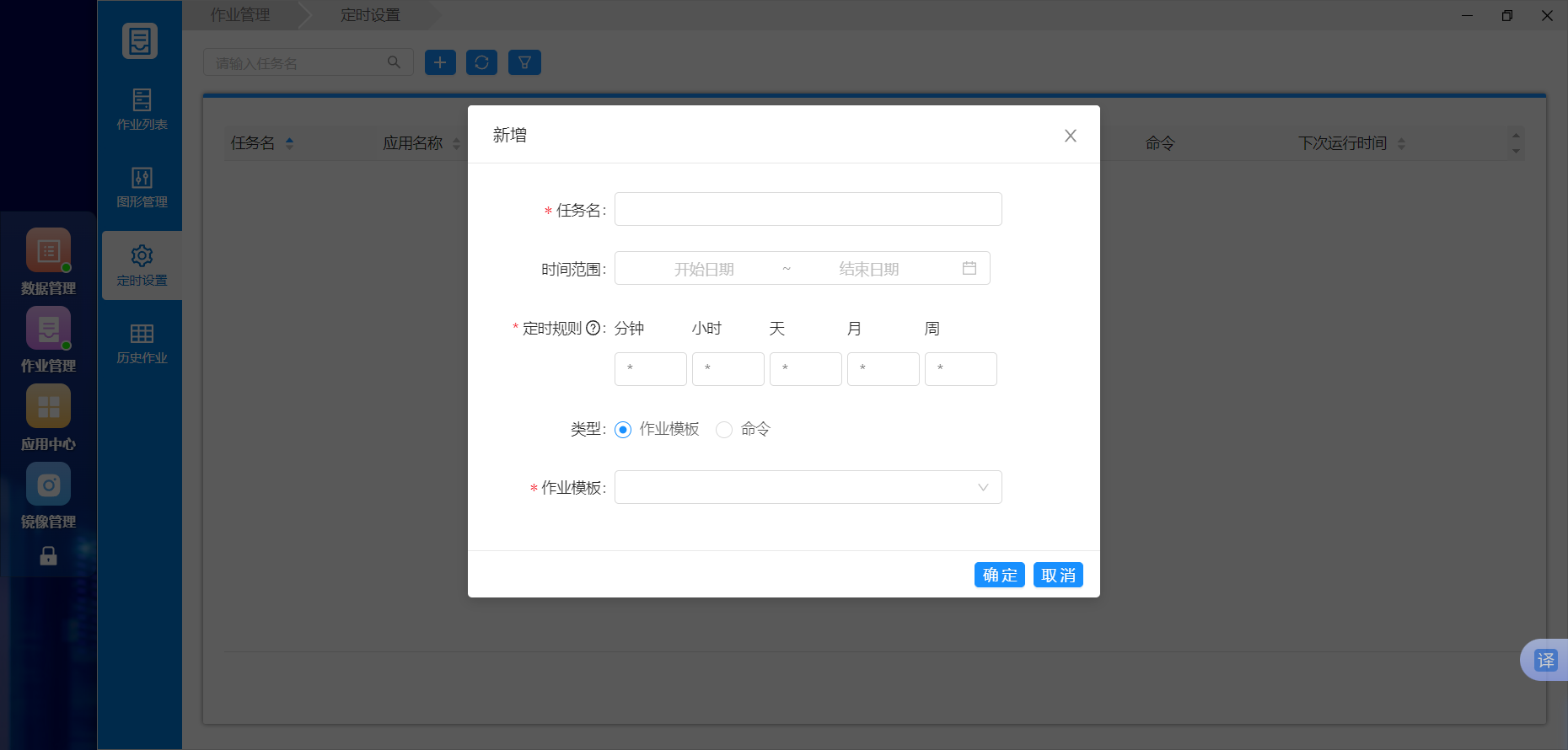
定时任务
如果需要周期性执行任务,可在 定时设置 中创建定时作业,配置任务名、时间范围、执行周期以及作业模板或命令内容。
应用中心
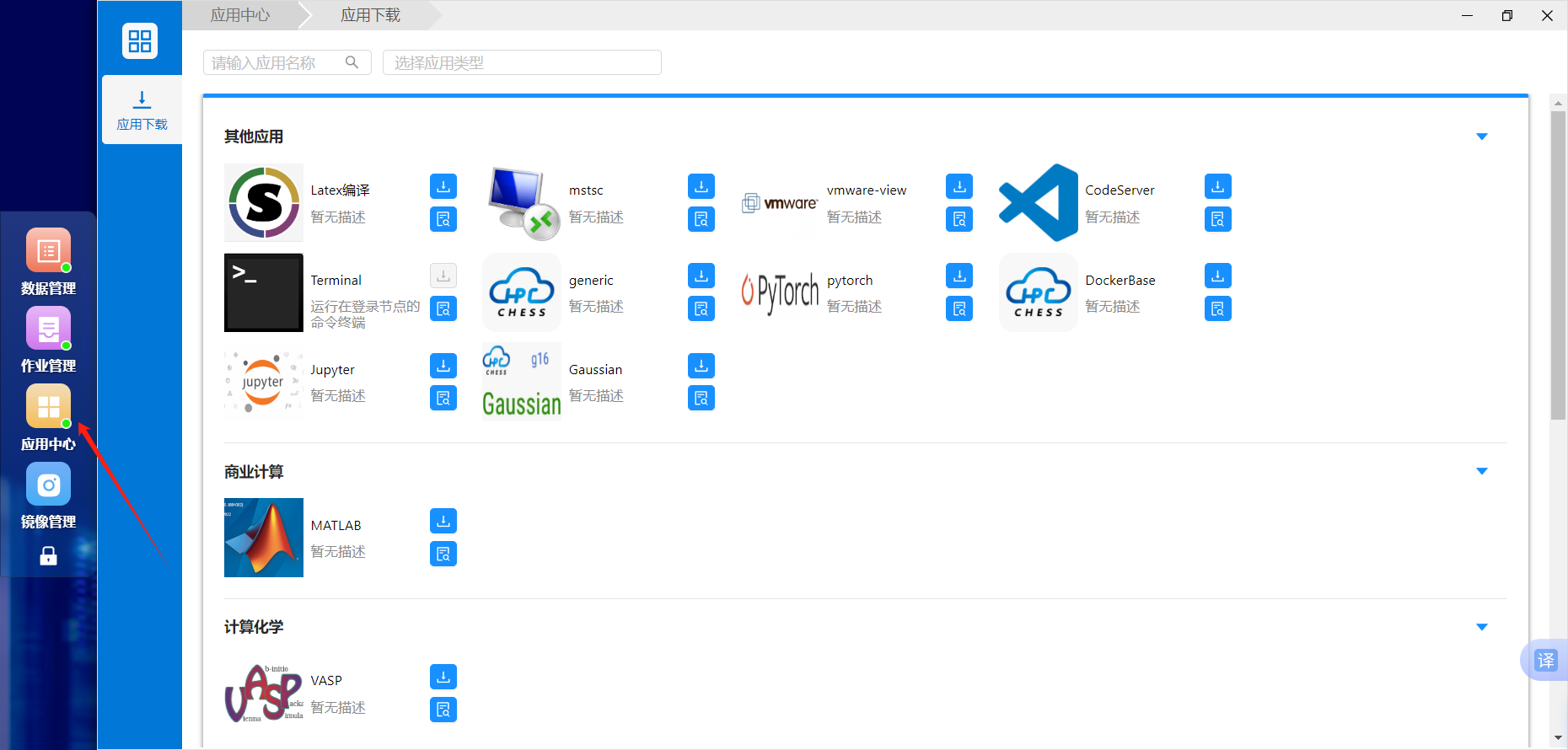
左侧 应用中心 用于查看平台已提供的预置应用。用户可以按分类浏览并启动常用软件,例如 Terminal、Jupyter、PyTorch、CodeServer、MATLAB、VASP 等。
镜像管理
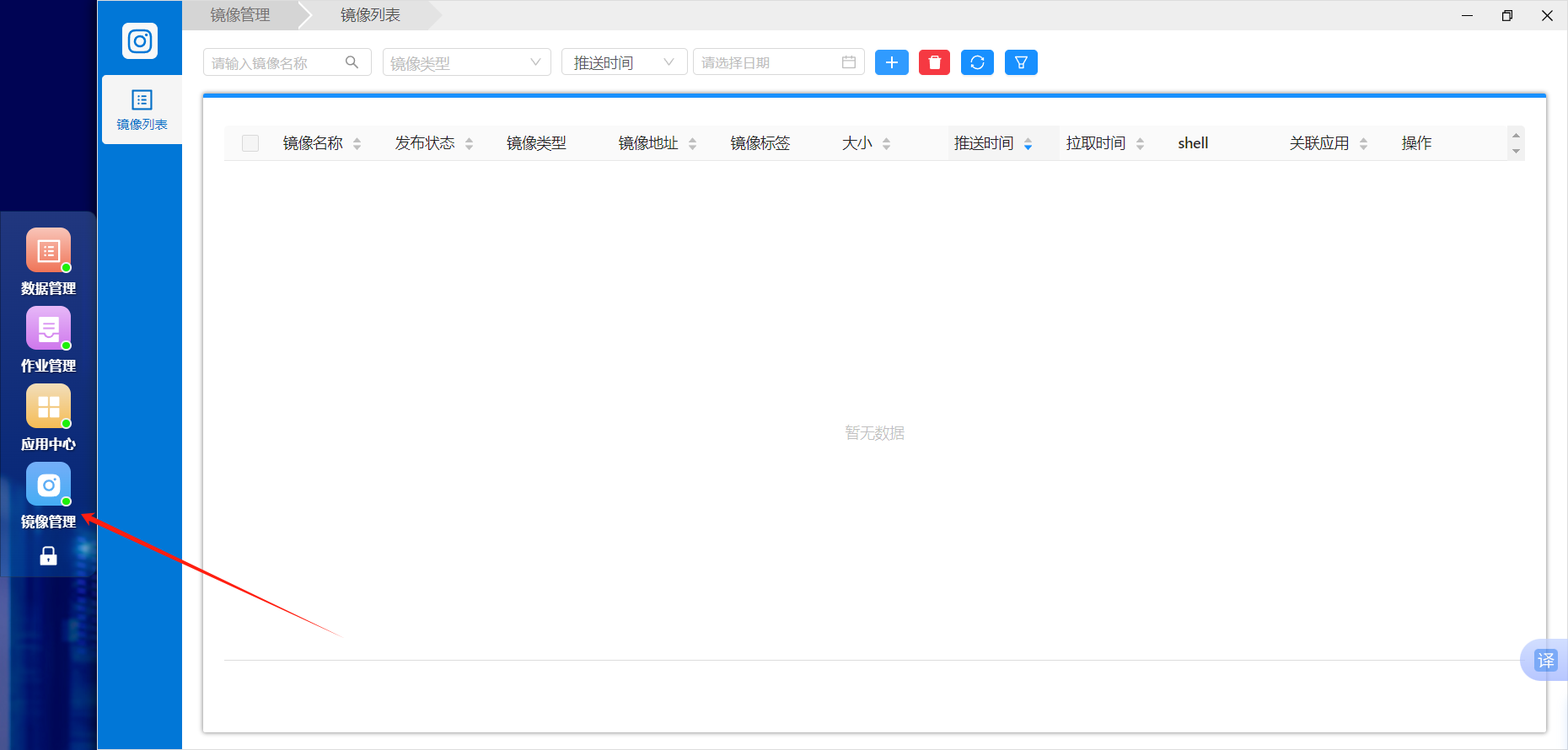
左侧 镜像管理 用于管理个人镜像列表,可查看镜像名称、标签、地址、大小、推送时间和关联应用等信息。
Terminal 终端
桌面的 Terminal 图标可直接打开命令行终端,适合熟悉 Linux 的用户执行作业提交、文件管理和环境检查等操作。
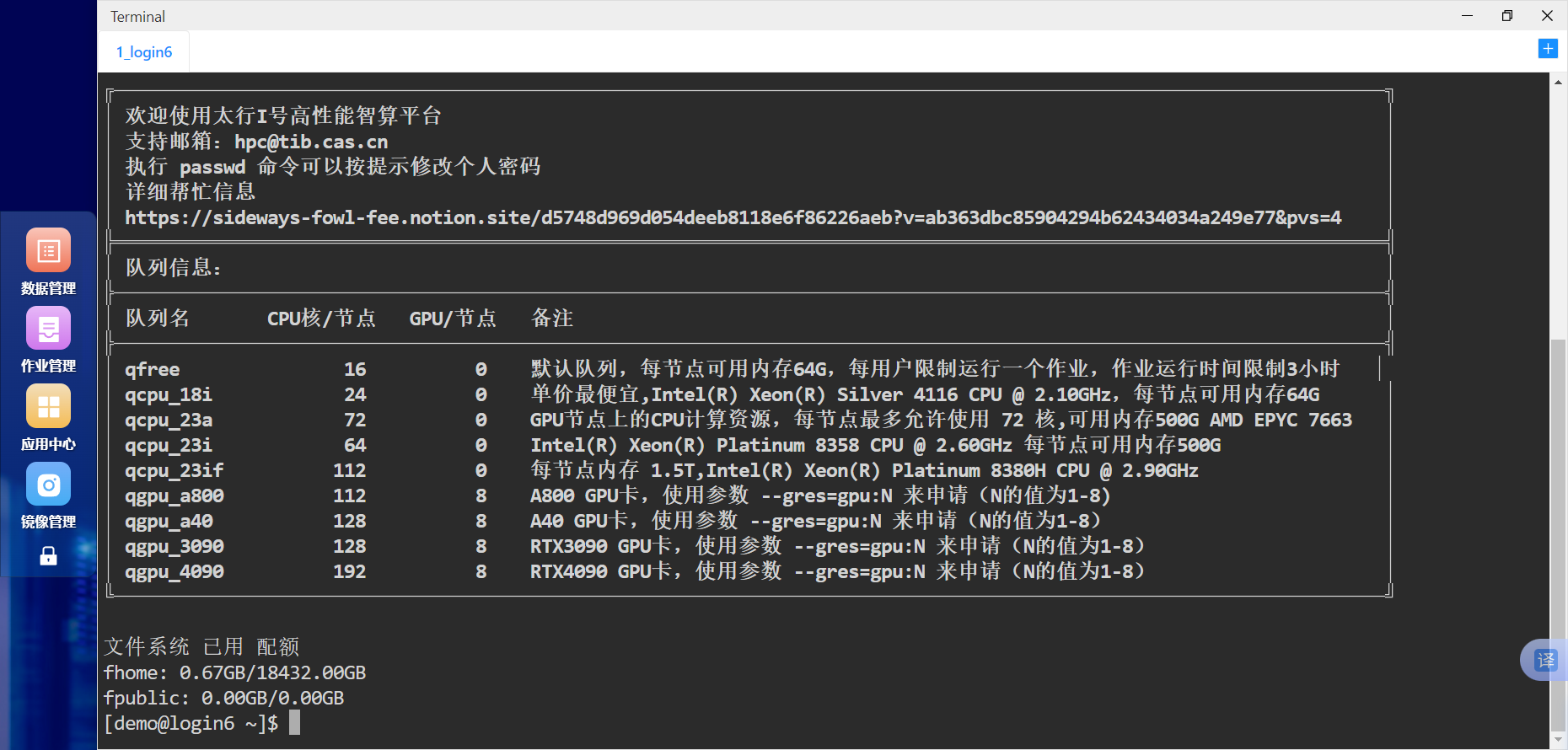
终端界面通常会显示平台欢迎信息、队列概览以及当前文件系统配额信息。
使用建议
- 首次登录后,建议优先修改初始密码。
- 提交作业前,先在
我的资源中确认可用队列和资源状态。 - 定期查看存储配额与作业输出目录,避免占满空间。
- 对于批量作业或自动化流程,推荐结合
作业管理与Terminal使用。 - 如遇登录、资源或作业问题,可联系平台管理员或技术支持。