
VSCode 使用方法
Visual Studio Code 是常用的代码编辑器。通过 Remote SSH 扩展,可以从本地电脑连接到平台登录节点或已申请的计算节点,进行代码编辑、调试和运行。
需要在计算节点上调试或运行程序时,建议先通过 salloc 交互式资源申请 获取节点资源,再连接对应节点。
安装 Remote SSH 扩展
在本地电脑打开 VSCode,进入扩展市场,搜索并安装 Remote - SSH。
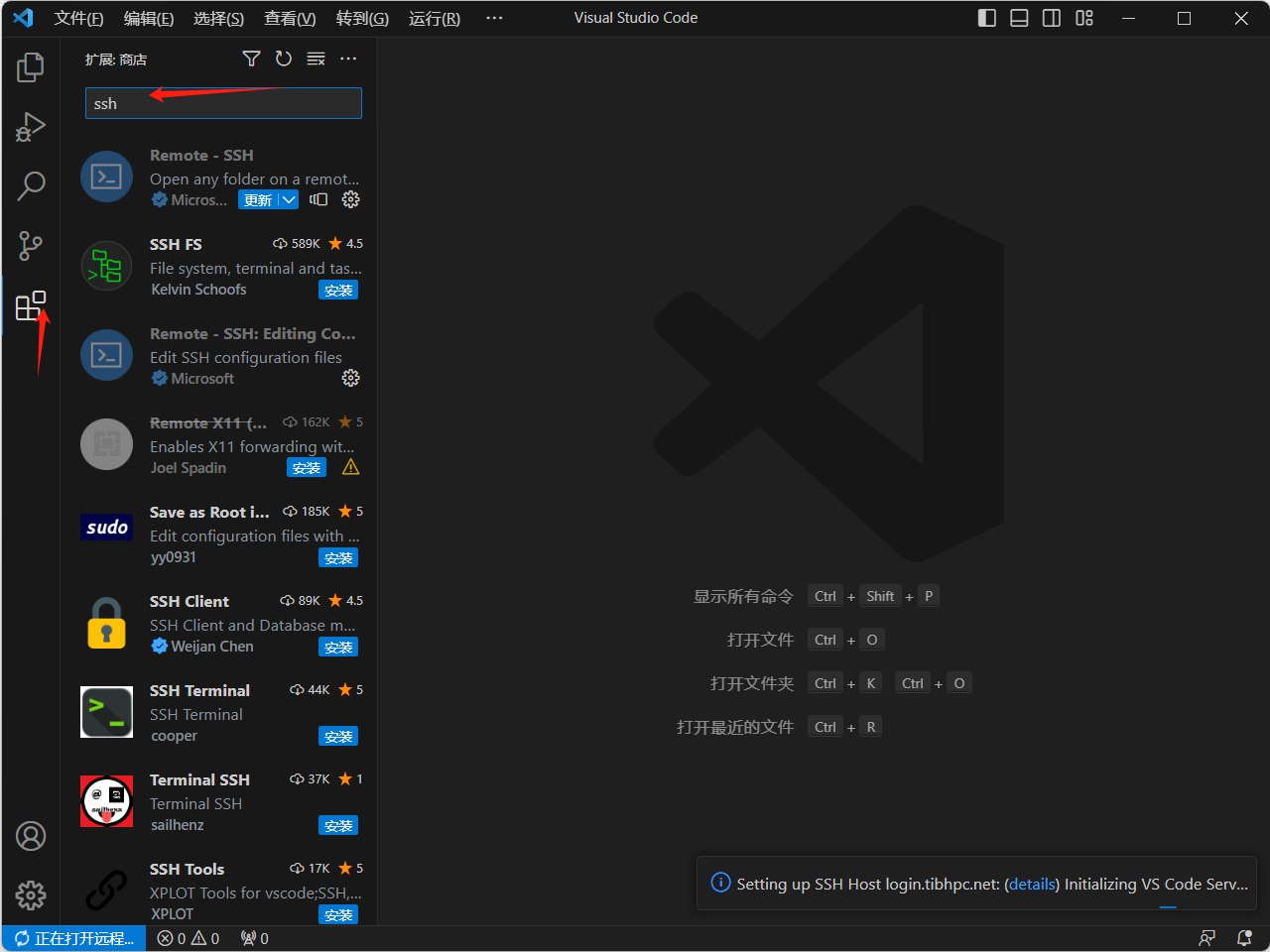
新建远程主机
安装扩展后,在 VSCode 中添加远程 SSH 主机。
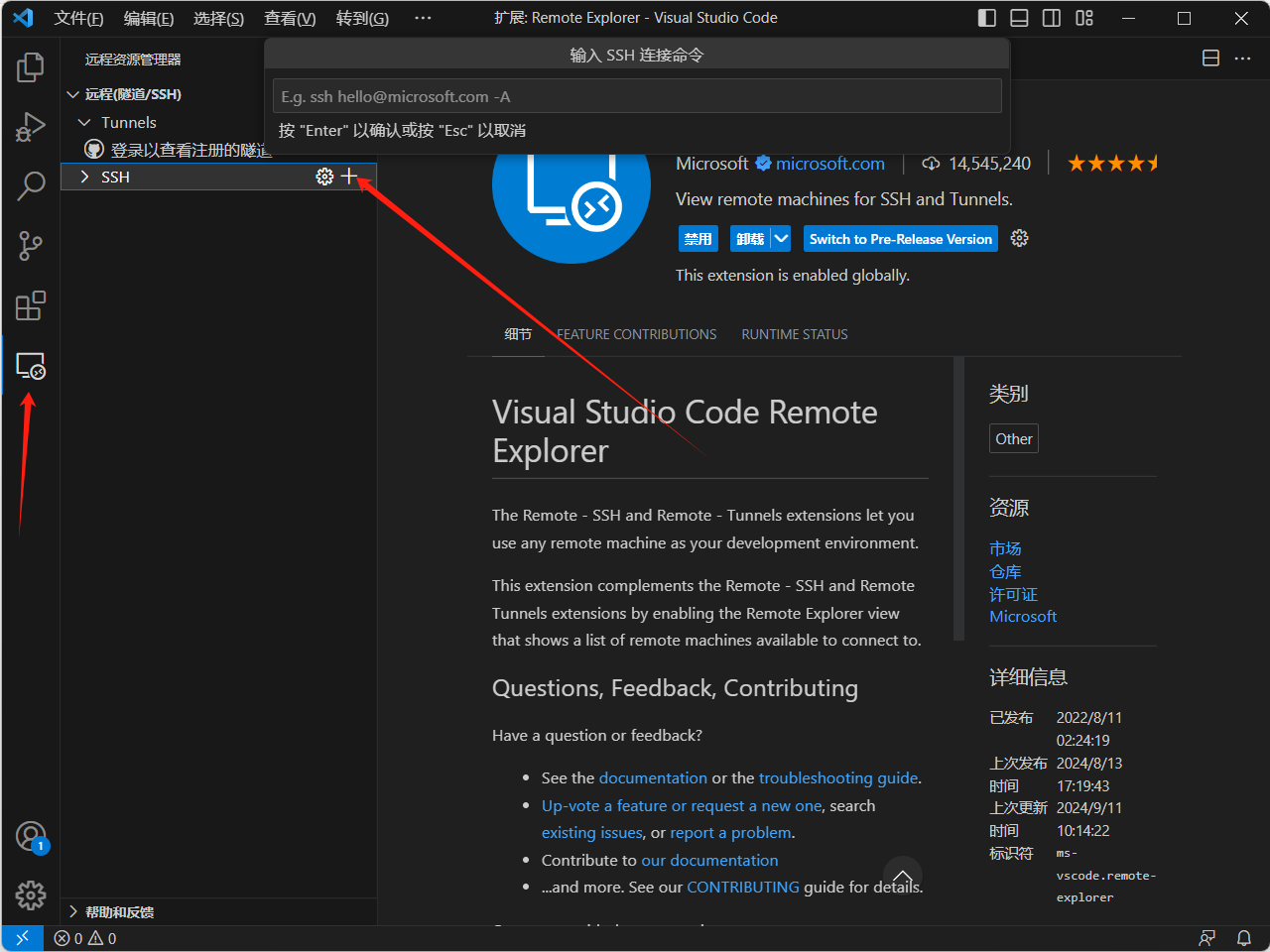
登录节点连接格式示例:
text
ssh 用户名@login.tibhpc.net输入账号密码后即可连接。
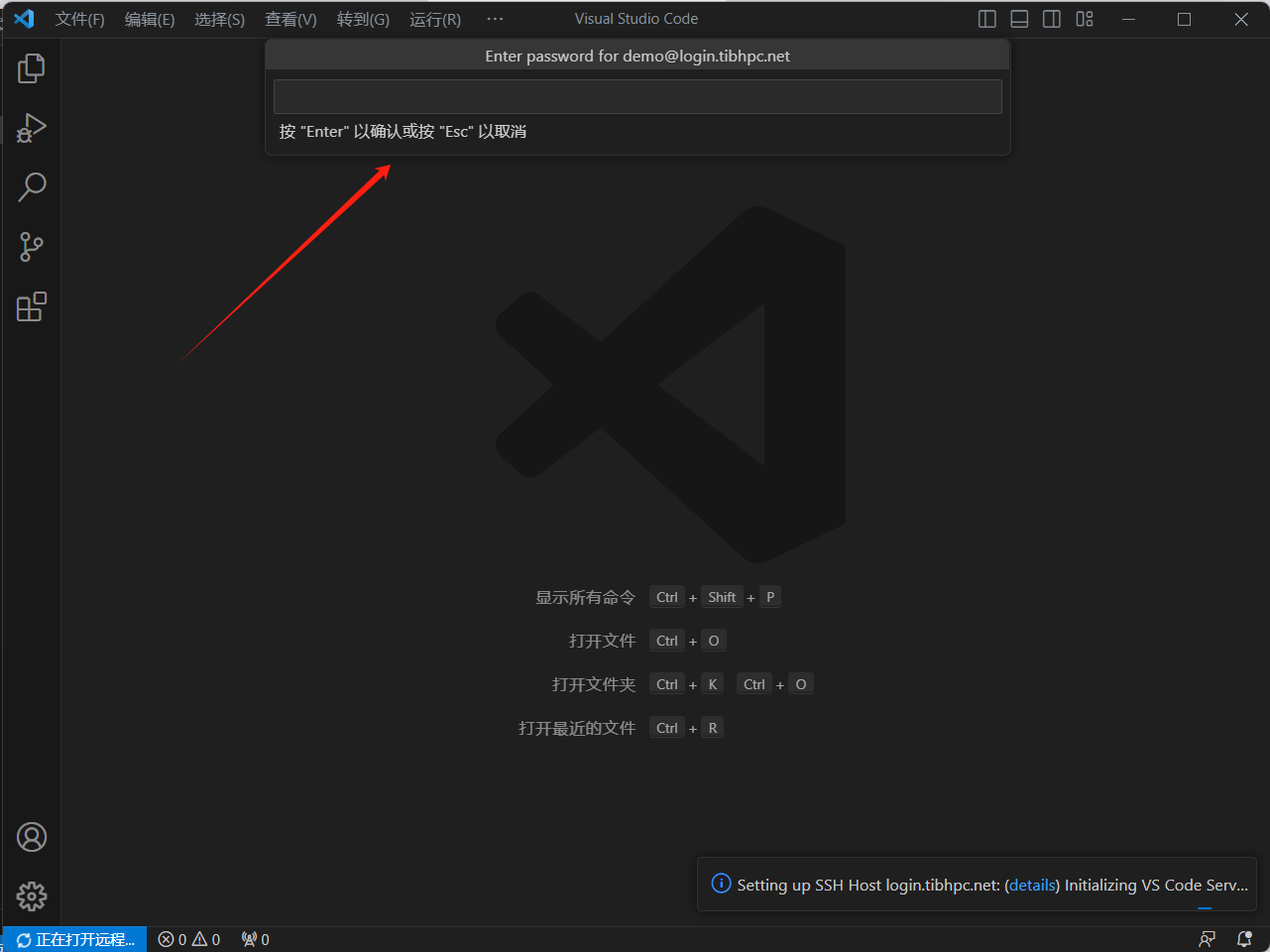
连接计算节点
如果需要在计算节点上调试或运行程序,请先在登录节点申请资源:
bash
salloc -N 1 --cpus-per-task=8 --mem=16G -t 02:00:00 -p qcpu_18i资源分配成功后,根据输出中的节点名连接。例如:
text
ssh 用户名@bnode1注意
未申请到对应节点资源时,通常无法直接 SSH 到计算节点。请先通过 salloc 获取资源。
打开项目并调试
连接成功后,可以在 VSCode 中打开用户目录或项目目录,进行代码编辑、调试和运行。
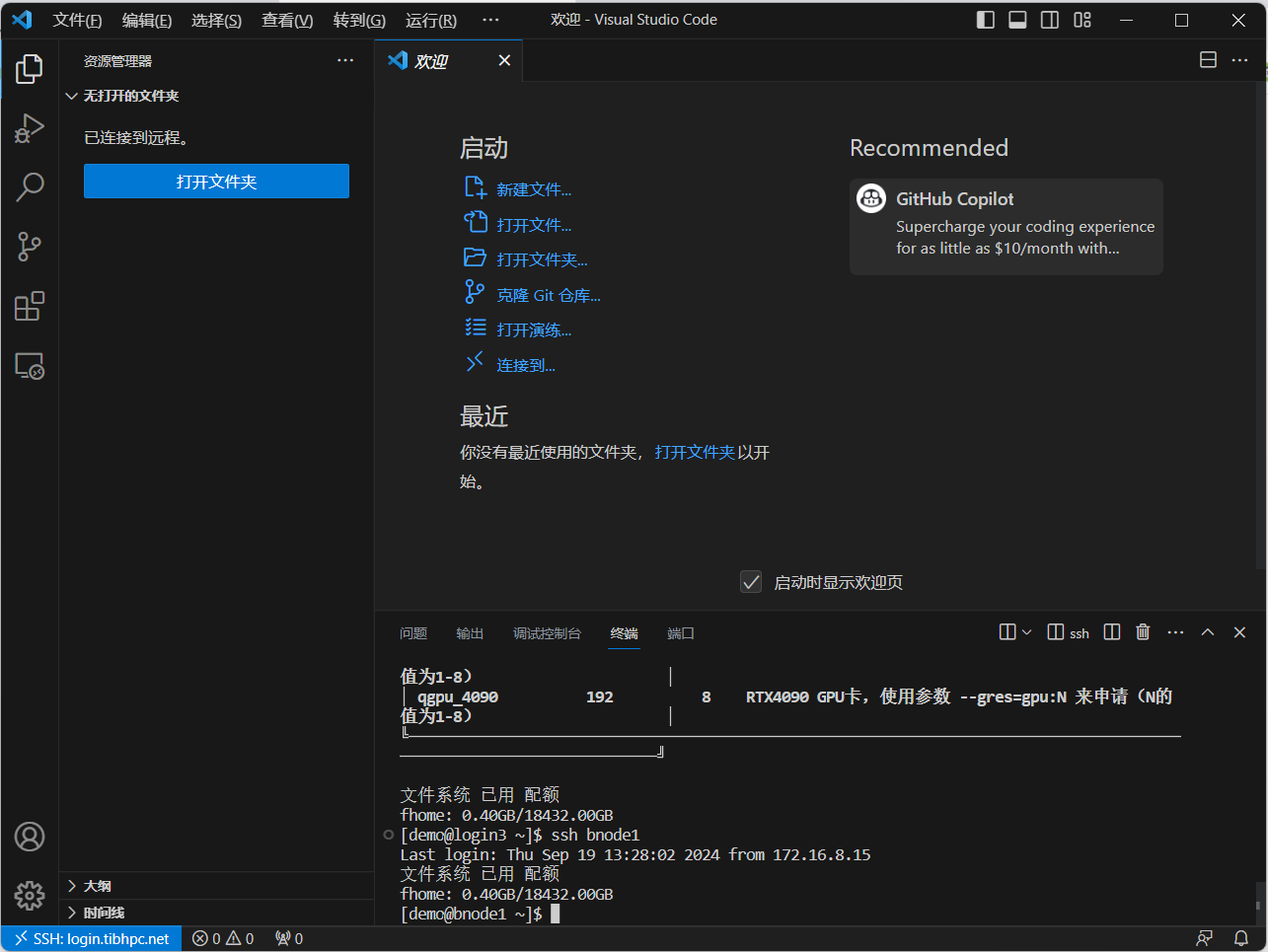
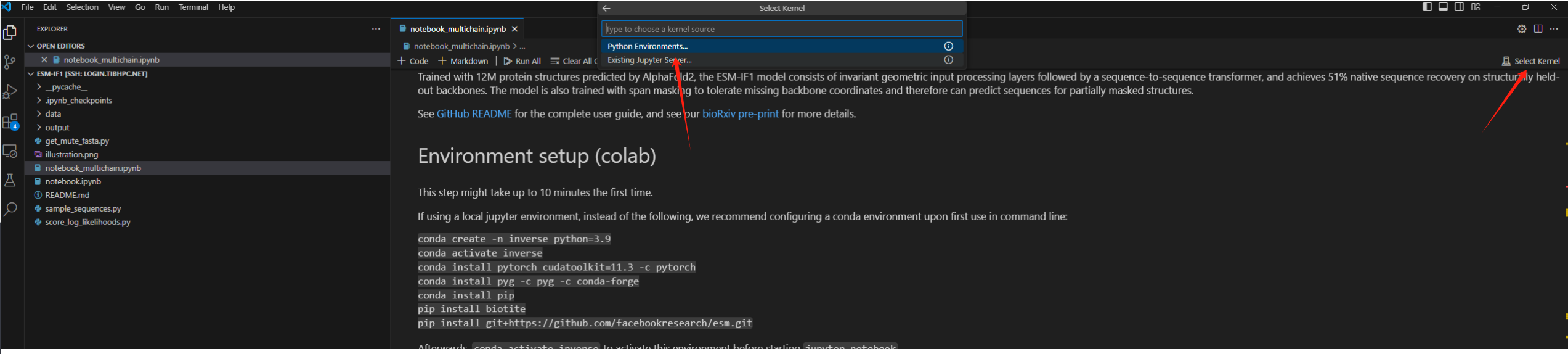
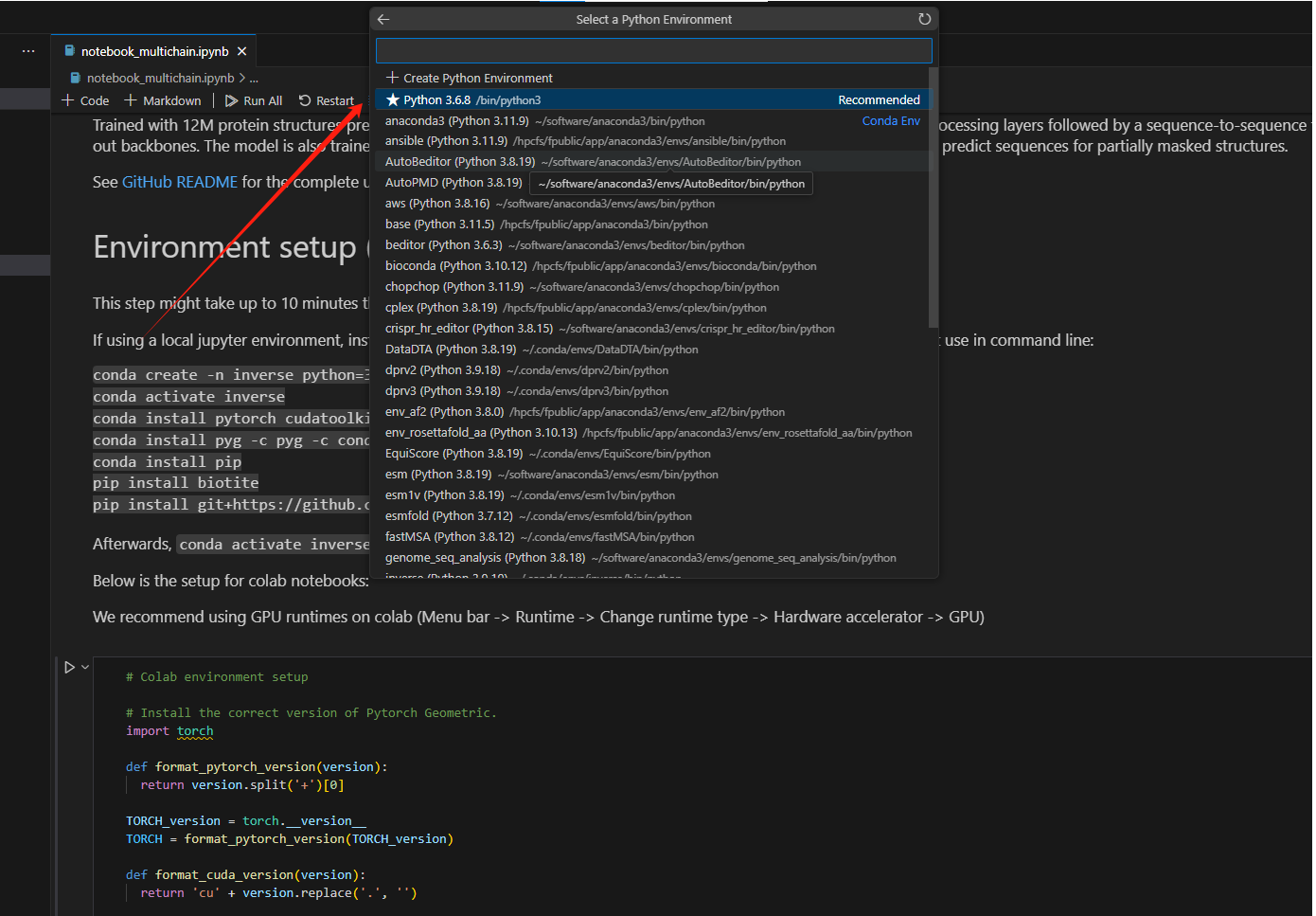
如果使用 Notebook 或 Python 交互环境,可以选择对应内核和运行环境。
使用建议
- 长时间正式计算任务优先使用
sbatch提交,不建议一直在 VSCode 终端里手动跑。 - 需要交互式调试时,先用
salloc申请资源,再连接计算节点。 - 调试结束后及时关闭 VSCode 远程连接,并释放 Slurm 资源。
- 不要在登录节点长时间运行高负载计算程序。